اگر گوشی به وای فای وصل نمیشود یا پس از اتصال اینترنت ندارد، این ۱۲ روش را برای رفع مشکل در گوشیهای اندروید و آیفون امتحان کنید.
وصل نشدن گوشی به وای فای یکی از مشکلاتی است که میتواند دسترسی شما به اینترنت را مختل کند؛ بهخصوص زمانی که سایر دستگاهها به همان شبکه متصل میشوند، اما گوشی شما همچنان روی حالت اتصال باقی میماند. گاهی نیز اتصال برقرار است، ولی هیچ صفحهای در مرورگر باز نمیشود.
این مشکل همیشه به خرابی گوشی یا مودم مربوط نیست. اشتباه بودن رمز عبور، اختلال موقت شبکه، تنظیمات نادرست گوشی، ضعف سیگنال و حتی فعال بودن VPN میتوانند باعث بروز آن شوند.
در این راهنما، ۱۲ روش کاربردی را برای حل مشکل اتصال وای فای در گوشیهای اندرویدی و آیفون بررسی میکنیم. بهتر است مراحل را بهترتیب انجام دهید تا پیش از تغییر تنظیمات مهم، راهکارهای سادهتر را امتحان کرده باشید.
۱. وای فای گوشی را خاموش و دوباره روشن کنید
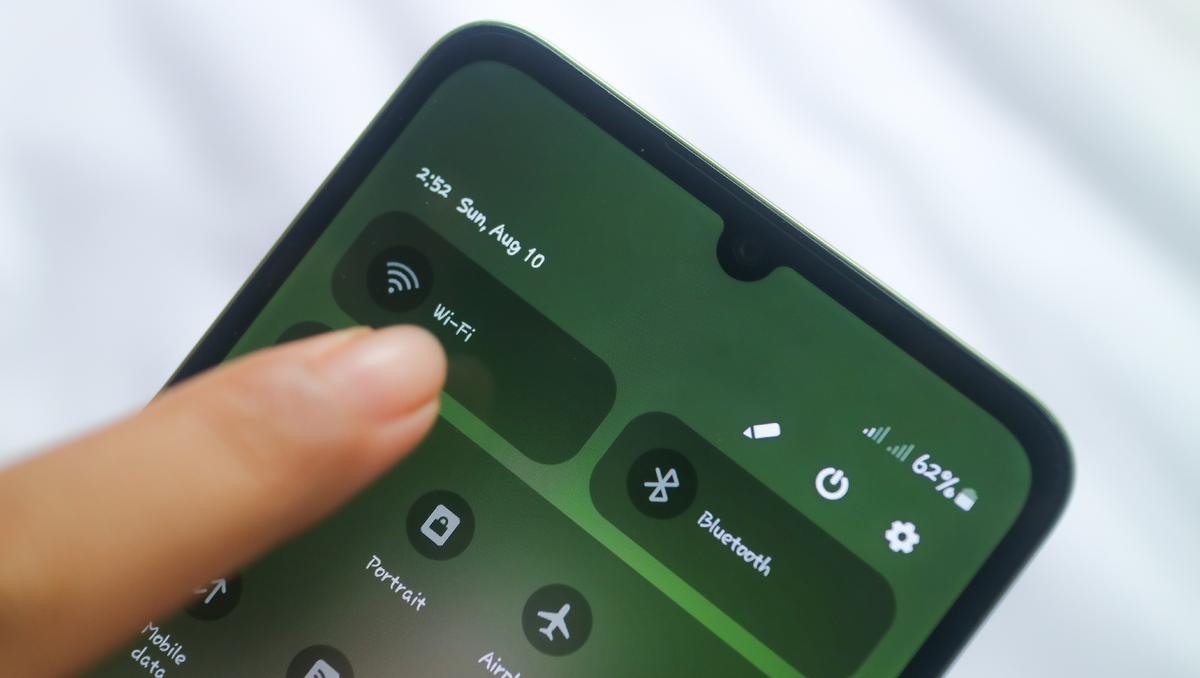
اولین راهکار برای رفع مشکل وصل نشدن گوشی به وای فای، خاموش و روشن کردن اتصال بیسیم است. گاهی ماژول وای فای گوشی در شناسایی شبکه یا برقراری اتصال دچار اختلال موقت میشود و با یک بار راهاندازی مجدد اتصال، مشکل برطرف خواهد شد.
برای انجام این کار:
پنل تنظیمات سریع گوشی را باز کنید.
گزینه Wi-Fi را خاموش کنید.
حدود ۱۰ تا ۱۵ ثانیه صبر کنید.
وای فای را دوباره روشن کنید.
شبکه موردنظر را انتخاب و اتصال را بررسی کنید.
در آیفون میتوانید این کار را از بخش Settings و سپس Wi-Fi انجام دهید. در گوشیهای سامسونگ، شیائومی و سایر دستگاههای اندرویدی نیز گزینه وای فای در تنظیمات سریع یا بخش Connections قرار دارد.
۲. گوشی را یک بار خاموش و روشن کنید
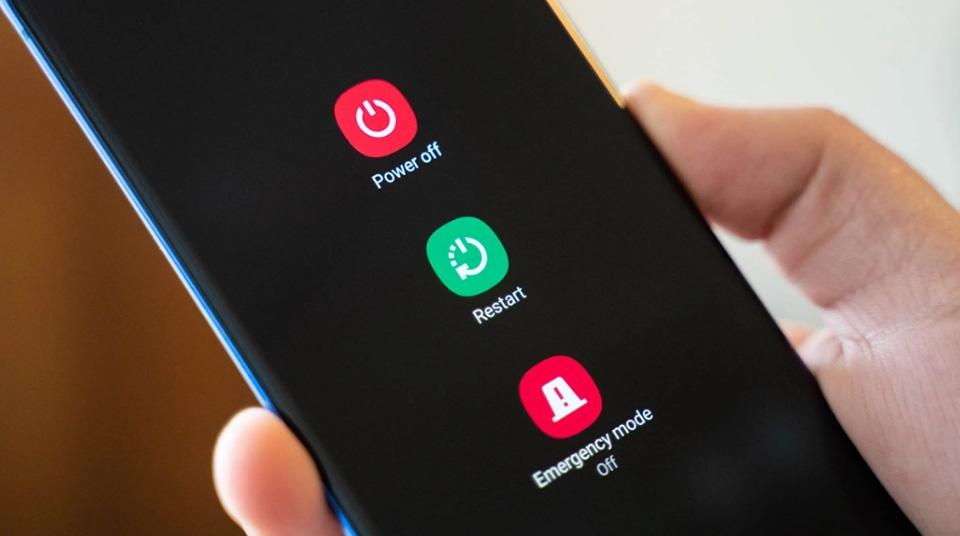
اگر با خاموش و روشن کردن وای فای مشکل حل نشد، گوشی را ریاستارت کنید. برنامههای پسزمینه، سرویسهای شبکه یا اختلالات موقت سیستمعامل گاهی مانع اتصال صحیح به مودم میشوند. راهاندازی مجدد میتواند این فرایندها را از ابتدا اجرا کند.
دکمه پاور را نگه دارید و گزینه Restart یا راهاندازی مجدد را انتخاب کنید. اگر چنین گزینهای در دسترس نیست، گوشی را خاموش کنید، چند ثانیه صبر کنید و دوباره روشن کنید.
پس از بالا آمدن سیستمعامل، وای فای را فعال کنید و ببینید آیا گوشی به شبکه متصل میشود یا خیر. اگر مشکل همچنان باقی بود، سراغ روشهای بعدی بروید.
۳. بررسی کنید مشکل از گوشی است یا مودم
قبل از تغییر تنظیمات، مشخص کنید اختلال به گوشی شما مربوط است یا شبکه وای فای. این بررسی ساده کمک میکند وقتتان را صرف راهکاری نکنید که ارتباطی با علت اصلی مشکل ندارد.
برای این کار، دو آزمایش انجام دهید:
یک دستگاه دیگر را امتحان کنید: اگر لپتاپ یا گوشی دیگری به همان مودم وصل میشود و اینترنت دارد، احتمال وجود مشکل در تنظیمات گوشی شما بیشتر است.
گوشی را به شبکه دیگری وصل کنید: برای مثال، هاتاسپات یک گوشی دیگر را فعال کنید و اتصال را بسنجید. اگر گوشی به هاتاسپات متصل میشود، احتمال دارد ایراد از مودم اصلی یا تنظیمات آن باشد.
اگر هیچ دستگاهی به وای فای وصل نمیشود، بهتر است وضعیت مودم، کابل اینترنت و سرویس ارائهدهنده اینترنت را بررسی کنید. در مقابل، اگر فقط گوشی شما مشکل دارد، مراحل بعدی را روی همان دستگاه انجام دهید.
اگر مشخص شد مشکل فقط به گوشی مربوط نیست و سایر دستگاهها هم در اتصال به شبکه یا دسترسی به اینترنت اختلال دارند، بررسی تنظیمات مودم و شبکه اهمیت بیشتری پیدا میکند. برای آشنایی با راهکارهای مرتبط، مطالب بخش کامپیوتر و اینترنت را هم بررسی کنید.
۴. مودم را خاموش و روشن کنید
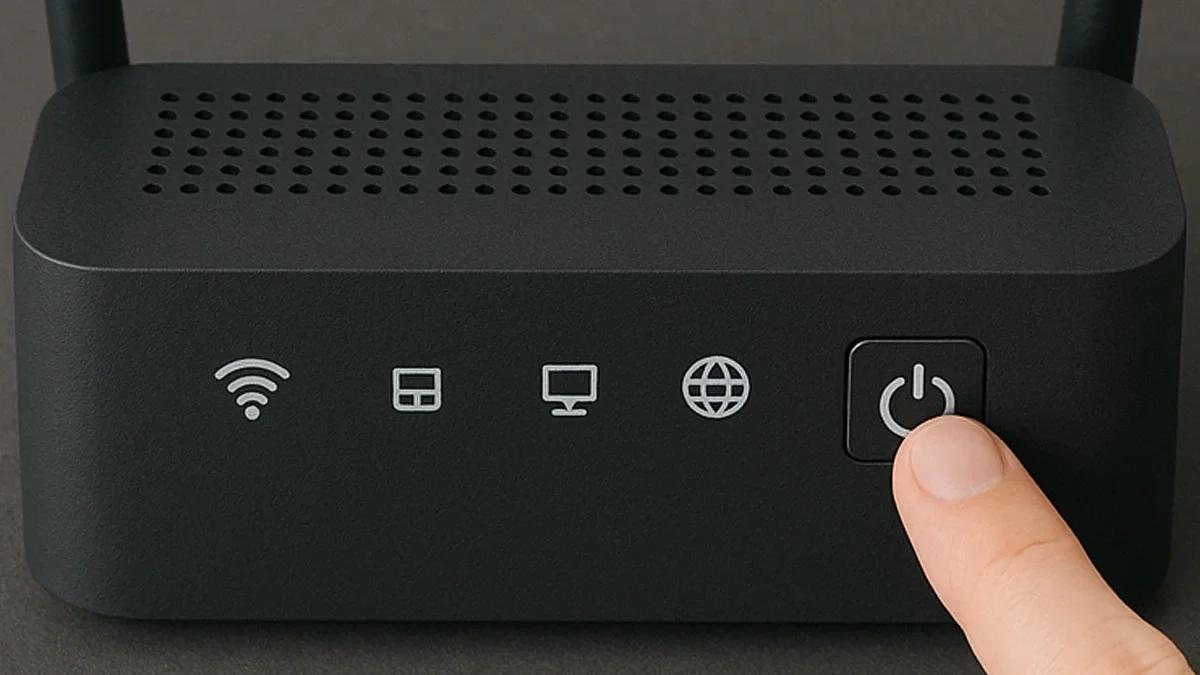
گاهی مشکل اتصال به وای فای به دلیل اختلال موقت مودم، اشکال در تخصیص آدرس IP یا متوقف شدن بخشی از فرایندهای شبکه ایجاد میشود. در چنین شرایطی، راهاندازی مجدد مودم میتواند اتصال را به حالت عادی برگرداند.
مراحل انجام این کار عبارتاند از:
مودم را از طریق کلید پاور خاموش کنید یا دوشاخه آن را از برق بکشید.
حدود ۳۰ ثانیه صبر کنید.
مودم را دوباره روشن کنید.
چند دقیقه منتظر بمانید تا چراغهای دستگاه به وضعیت عادی برسند.
گوشی را به شبکه وصل کنید و اینترنت را آزمایش کنید.
توجه داشته باشید که خاموش و روشن کردن مودم با بازنشانی کارخانهای آن متفاوت است. برای این مرحله، دکمه Reset را نگه ندارید؛ زیرا ممکن است تنظیمات اتصال اینترنت پاک شود و برای راهاندازی مجدد به اطلاعات سرویسدهنده نیاز داشته باشید.
۵. رمز عبور وای فای را بررسی کنید
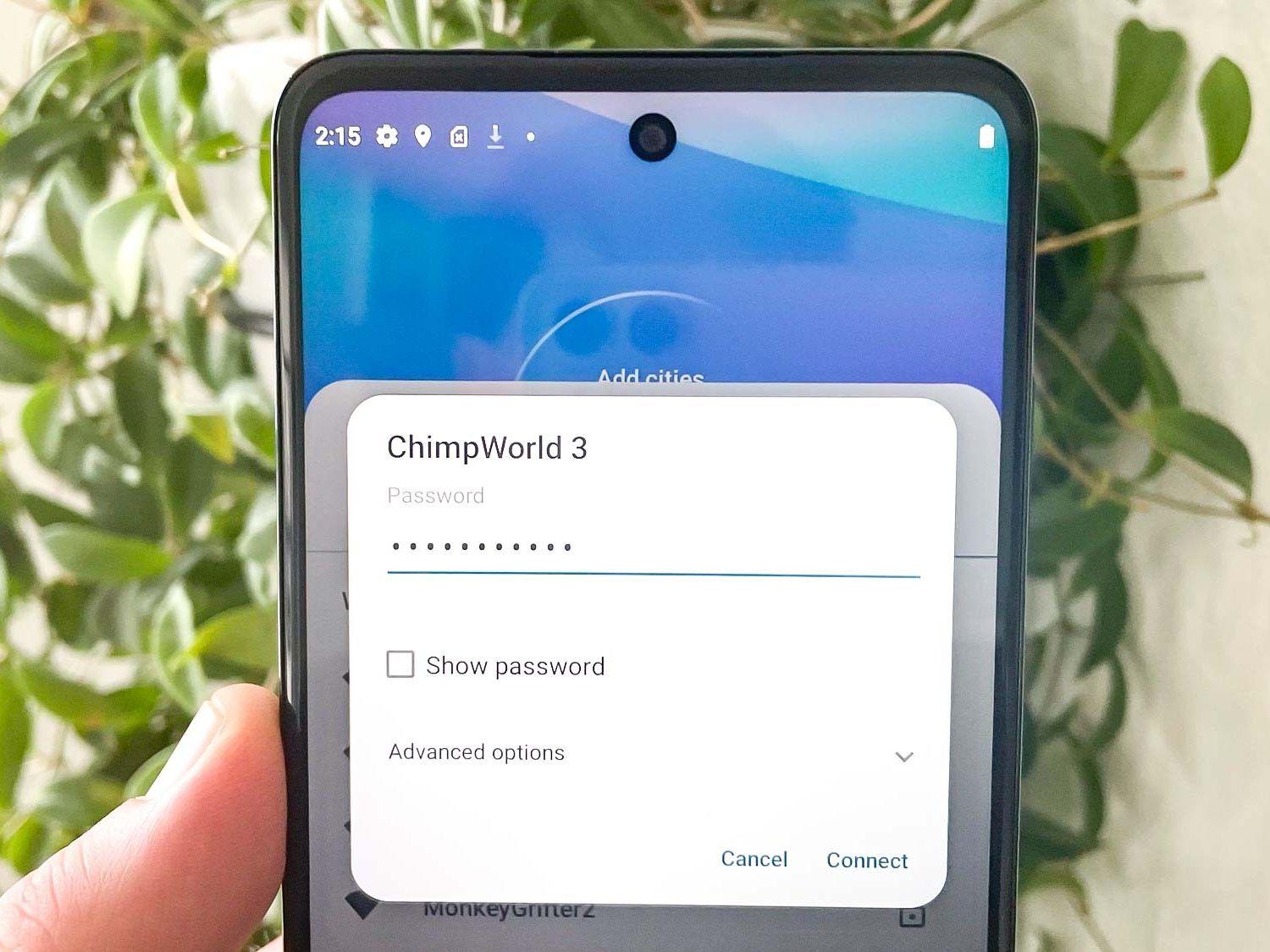
اگر گوشی شبکه را پیدا میکند اما هنگام اتصال پیامهایی مانند Authentication error یا Incorrect password نمایش داده میشود، احتمال دارد رمز عبور اشتباه باشد. این اتفاق بهخصوص زمانی رخ میدهد که رمز مودم اخیراً تغییر کرده یا گوشی همچنان اطلاعات قبلی را در اختیار دارد.
رمز را دوباره وارد کنید و به تفاوت حروف کوچک و بزرگ، اعداد و کاراکترهای خاص توجه داشته باشید. همچنین بررسی کنید به شبکه درست وصل میشوید؛ زیرا مودمهای دو بانده ممکن است چند نام شبکه مشابه داشته باشند.
اگر مطمئن هستید رمز صحیح است اما اتصال برقرار نمیشود، شبکه را از فهرست ذخیرهشده گوشی حذف کنید و دوباره به آن متصل شوید.
۶. شبکه وای فای را فراموش کنید و دوباره متصل شوید
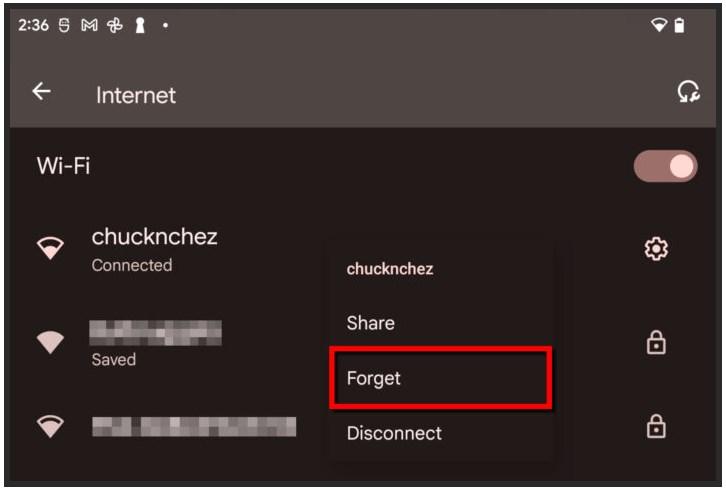
ذخیره شدن اطلاعات قدیمی شبکه ممکن است باعث شود گوشی نتواند اتصال را بهدرستی برقرار کند. قابلیت Forget Network یا فراموش کردن شبکه، اطلاعات ذخیرهشده همان شبکه را حذف میکند تا بتوانید اتصال را از ابتدا تنظیم کنید.
در گوشی اندرویدی معمولاً باید مراحل زیر را طی کنید:
وارد Settings شوید.
بخش Wi-Fi یا Connections را باز کنید.
روی نام شبکه موردنظر بزنید یا انگشتتان را روی آن نگه دارید.
گزینه Forget یا فراموش کردن را انتخاب کنید.
شبکه را دوباره پیدا کنید و رمز عبور را وارد کنید.
در آیفون، وارد Settings و سپس Wi-Fi شوید. روی علامت اطلاعات کنار نام شبکه بزنید و گزینه Forget This Network را انتخاب کنید.
این روش بهخصوص زمانی کاربرد دارد که گوشی قبلاً به شبکه متصل بوده، اما پس از تغییر رمز یا تنظیمات مودم دیگر به آن وصل نمیشود.
اگر از گوشی اندرویدی استفاده میکنید و گزینههای تنظیمات دستگاه شما با مراحل گفتهشده تفاوت دارند، میتوانید از سایر آموزشهای اندروید برای پیدا کردن تنظیمات متناسب با گوشی خود کمک بگیرید.
۷. حالت هواپیما را بررسی کنید
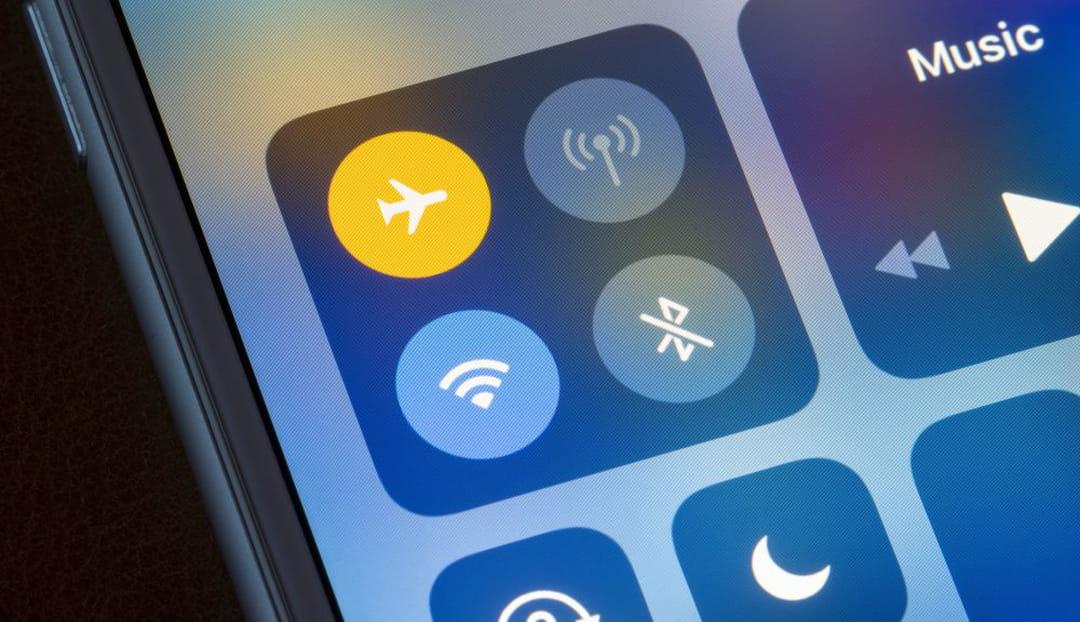
فعال بودن حالت هواپیما میتواند ارتباطات بیسیم گوشی را محدود کند. اگرچه در بسیاری از گوشیها امکان روشن کردن وای فای در حالت هواپیما وجود دارد، اما وضعیت این قابلیت و تنظیمات شبکه ممکن است در بروز مشکل مؤثر باشد.
پنل تنظیمات سریع را باز کنید و مطمئن شوید Airplane Mode خاموش است. اگر از قبل خاموش بود، یک بار آن را روشن کنید، حدود ۱۰ ثانیه صبر کنید و دوباره خاموش کنید. سپس وای فای را فعال کرده و اتصال را آزمایش کنید.
اگر گوشی شبکه را شناسایی میکند اما همچنان به آن متصل نمیشود، بهجای تکرار این مرحله، روشهای بعدی را امتحان کنید.
۸. فاصله گوشی تا مودم را کاهش دهید

ضعف سیگنال یکی دیگر از دلایل اختلال در اتصال وای فای است. دیوارهای ضخیم، طبقات ساختمان، وسایل فلزی و فاصله زیاد از مودم میتوانند کیفیت ارتباط را کاهش دهند. در این شرایط، ممکن است نام شبکه دیده شود، اما اتصال پایدار برقرار نشود یا اینترنت مرتب قطع شود.
برای بررسی این موضوع، کنار مودم قرار بگیرید و دوباره به شبکه متصل شوید. اگر مشکل برطرف شد، احتمالاً پوشش وای فای در محل قبلی کافی نیست.
برای بهبود وضعیت، مودم را در محلی باز و نسبتاً مرکزی قرار دهید و از گذاشتن آن داخل کمد یا پشت اجسام بزرگ خودداری کنید. اگر در بخشهای مختلف خانه سیگنال ضعیف است، استفاده از تجهیزات تقویت پوشش شبکه نیز میتواند مفید باشد.
۹. باند ۲.۴ یا ۵ گیگاهرتز را امتحان کنید

بعضی مودمها دو باند وای فای با فرکانسهای ۲.۴ و ۵ گیگاهرتز ارائه میکنند. هرکدام ویژگیهای متفاوتی دارند و سازگاری گوشی با تنظیمات مودم نیز میتواند بر اتصال تأثیر بگذارد.
باند ۲.۴ گیگاهرتز معمولاً پوشش بیشتری دارد و برای فاصلههای دورتر مناسبتر است؛ اما ممکن است در محیطهای شلوغ با تداخل بیشتری مواجه شود. باند ۵ گیگاهرتز معمولاً سرعت بالاتری در فاصله نزدیک ارائه میدهد، ولی برد آن کمتر است و همه گوشیها از تمام حالتهای شبکه پشتیبانی نمیکنند.
اگر مودم شما دو شبکه جداگانه دارد، هر دو را امتحان کنید. برای مثال، اگر گوشی به شبکه ۵ گیگاهرتز وصل نمیشود، اتصال به نسخه ۲.۴ گیگاهرتز میتواند مشخص کند که مشکل به باند یا تنظیمات خاص شبکه مربوط است.
اگر فقط یک نام شبکه میبینید، ممکن است مودم از قابلیت انتخاب خودکار باند استفاده کند. در این حالت، برای تغییر تنظیمات مودم بهتر است ابتدا راهنمای دستگاه را بررسی کنید.
۱۰. VPN و پروکسی را موقتاً غیرفعال کنید
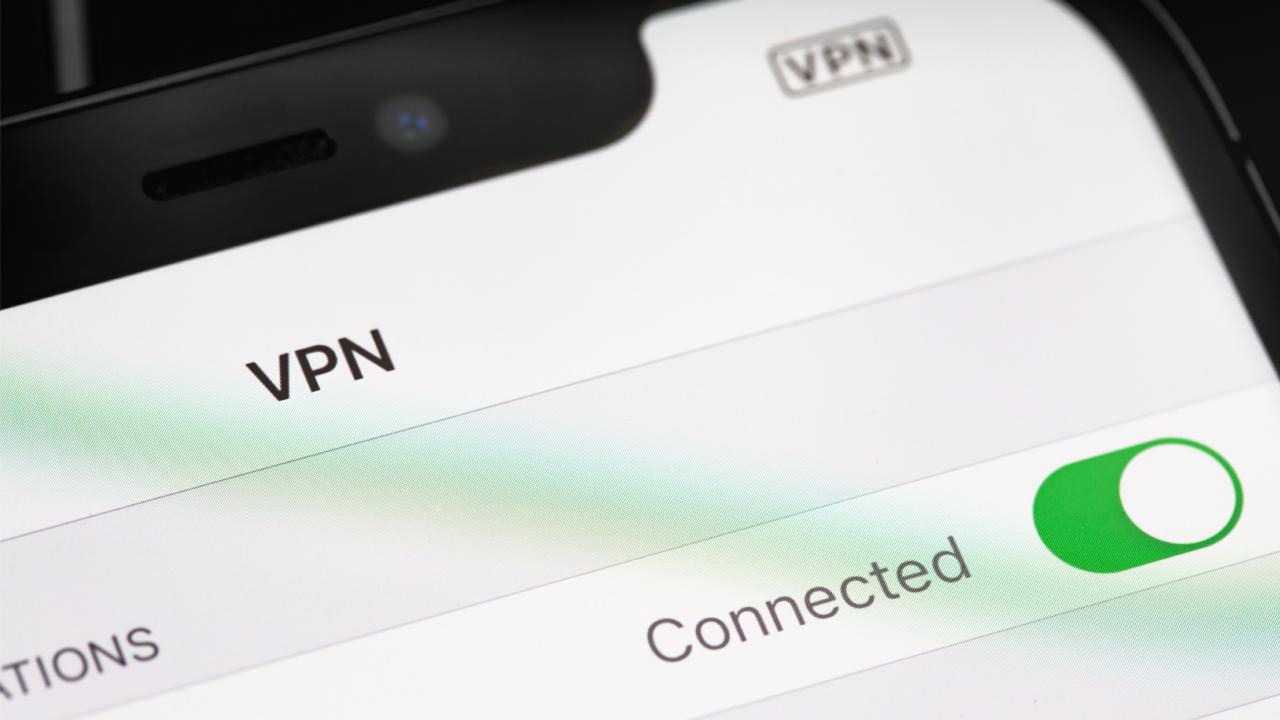
گاهی گوشی به وای فای متصل میشود، اما اینترنت کار نمیکند یا بعضی سایتها باز نمیشوند. در چنین شرایطی، VPN، پروکسی یا برنامههای تغییر مسیر ترافیک میتوانند یکی از عوامل مشکل باشند.
برای بررسی، VPN را موقتاً قطع کنید و یک وبسایت معمولی را در مرورگر باز کنید. اگر از پروکسی در تنظیمات شبکه استفاده میکنید، وضعیت آن را نیز بررسی کنید. در اندروید، تنظیمات پروکسی معمولاً در جزئیات شبکه وای فای قرار دارد؛ در آیفون هم میتوانید از بخش تنظیمات شبکه، پیکربندی پروکسی را بررسی کنید.
اگر با غیرفعال کردن VPN مشکل برطرف شد، احتمال دارد سرور انتخابشده، تنظیمات برنامه یا نحوه اتصال آن باعث اختلال شده باشد. در این صورت، تنظیمات VPN را بررسی کنید یا سرور دیگری را امتحان کنید.
۱۱. تاریخ، ساعت و بهروزرسانی سیستمعامل را بررسی کنید
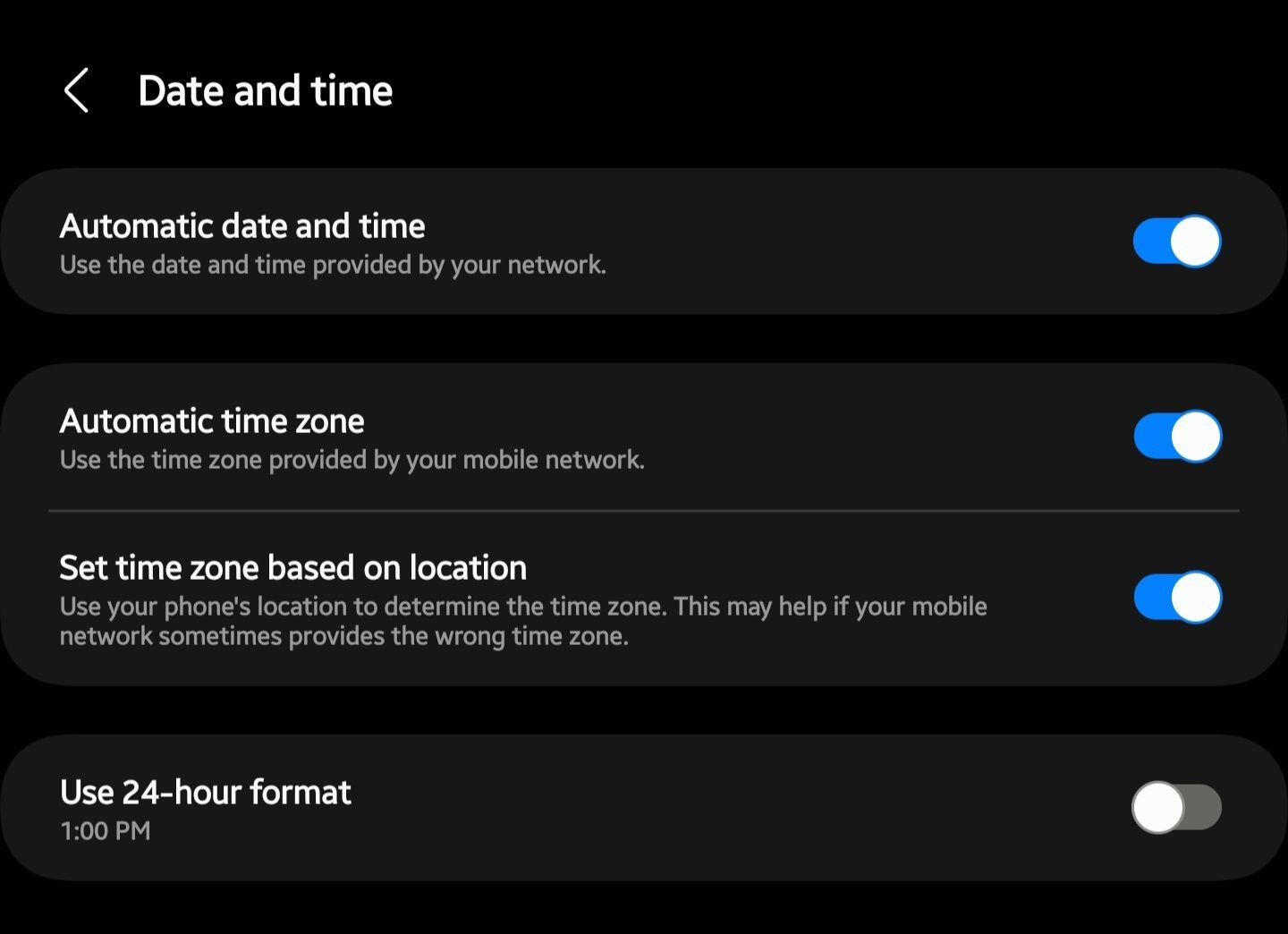
تنظیم نبودن تاریخ و ساعت گوشی در برخی شرایط میتواند باعث بروز خطا در ارتباطات امن اینترنتی شود. این مورد معمولاً علت اصلی وصل نشدن گوشی به وای فای نیست، اما اگر اتصال برقرار است و سایتها یا برنامهها خطا میدهند، بررسی آن ارزش دارد.
در اندروید، وارد Settings و بخش Date and time شوید و گزینه تنظیم خودکار تاریخ و ساعت را فعال کنید. در آیفون نیز میتوانید از مسیر Settings، سپس General و Date & Time، تنظیم خودکار را فعال کنید.
اگر مشکل همچنان ادامه دارد، بررسی کنید آیا بهروزرسانی جدیدی برای سیستمعامل گوشی منتشر شده است یا خیر. بهروزرسانیها ممکن است برخی ایرادهای نرمافزاری شبکه را برطرف کنند. برای نصب آنها، از اتصال پایدار و شارژ کافی دستگاه مطمئن شوید.
اگر علاوه بر مشکل وای فای، احساس میکنید گوشی شما کند شده یا برنامهها با تأخیر اجرا میشوند، بهتر است وضعیت کلی دستگاه را هم بررسی کنید. در این شرایط، مطالعه راهنمای افزایش سرعت گوشیهای اندروید و آیفون میتواند به پیدا کردن راهکارهای مناسب برای بهبود عملکرد گوشی کمک کند.
۱۲. تنظیمات شبکه گوشی را بازنشانی کنید
اگر روشهای قبلی نتیجه ندادند، بازنشانی تنظیمات شبکه میتواند آخرین راهکار نرمافزاری پیش از بررسی تخصصی گوشی باشد. این کار تنظیمات مرتبط با وای فای، شبکه تلفن همراه و بلوتوث را به حالت اولیه برمیگرداند؛ جزئیات آن بسته به مدل گوشی و نسخه سیستمعامل متفاوت است.
در گوشیهای اندرویدی، معمولاً باید به بخش Settings و سپس System یا General management بروید و گزینه Reset را پیدا کنید. در گوشیهای سامسونگ، این گزینه اغلب با عنوان Reset Wi-Fi and Bluetooth settings یا Reset network settings نمایش داده میشود.
در آیفون، مسیر معمول عبارت است از:
Settings ← General ← Transfer or Reset iPhone ← Reset ← Reset Network Settings
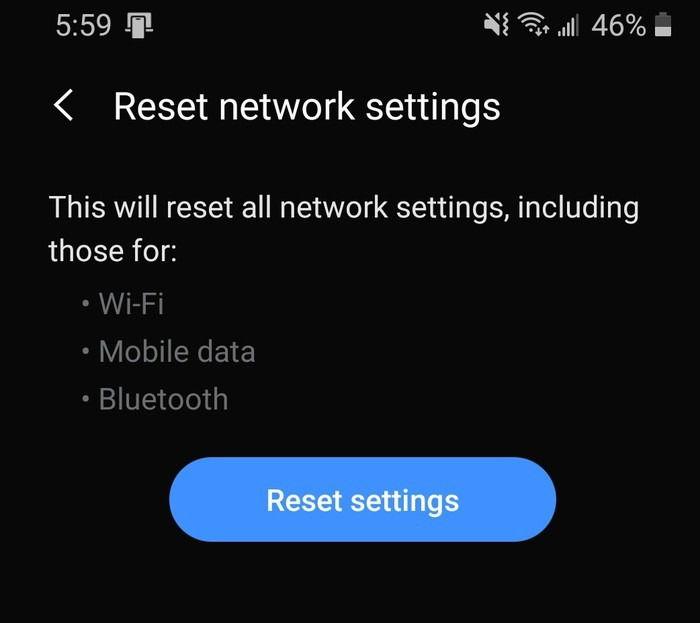
پیش از انجام این کار، توجه کنید که شبکههای وای فای ذخیرهشده و برخی تنظیمات شبکه پاک میشوند و باید دوباره آنها را تنظیم کنید. این گزینه با پاک کردن تمام اطلاعات گوشی یا بازنشانی کارخانهای تفاوت دارد؛ بنابراین گزینه انتخابی را با دقت بررسی کنید.
چرا گوشی به وای فای وصل است اما اینترنت ندارد؟
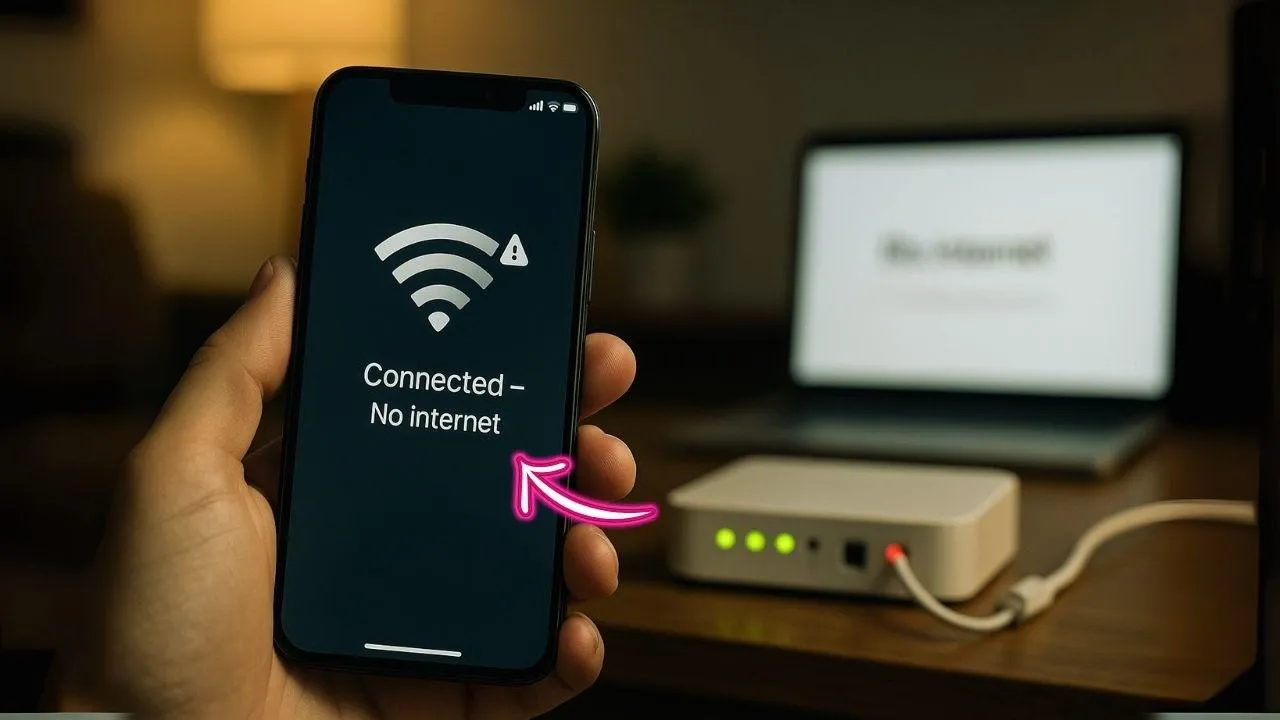
یکی از حالتهای رایج این است که علامت وای فای در بالای صفحه دیده میشود، اما صفحات اینترنتی باز نمیشوند. در این وضعیت، گوشی ممکن است به مودم وصل شده باشد، ولی مودم به اینترنت دسترسی نداشته باشد؛ همچنین تنظیمات DNS، VPN یا محدودیتهای شبکه میتوانند مشکل ایجاد کنند.
برای رفع این وضعیت، اقدامات زیر را بهترتیب انجام دهید:
اتصال اینترنت مودم را بررسی کنید: با یک دستگاه دیگر به همان شبکه وصل شوید و باز شدن سایتها را آزمایش کنید.
چراغهای مودم را ببینید: اگر چراغ اینترنت یا DSL وضعیت غیرعادی دارد، ممکن است اتصال سرویسدهنده قطع شده باشد.
VPN را خاموش کنید: دوباره باز شدن سایتها را بدون VPN بررسی کنید.
شبکه را فراموش و مجدداً متصل شوید: این کار میتواند مشکلات ناشی از اطلاعات ذخیرهشده شبکه را برطرف کند.
مودم را راهاندازی مجدد کنید: اگر اینترنت روی تمام دستگاهها قطع است، این مرحله را امتحان کنید.
اگر اینترنت روی هیچ دستگاهی کار نمیکند، احتمالاً مشکل به سرویسدهنده یا تنظیمات مودم مربوط است. در مقابل، اگر سایر دستگاهها اینترنت دارند و فقط یک گوشی دچار مشکل شده، تنظیمات شبکه همان گوشی را بررسی کنید.
چه زمانی باید گوشی را برای تعمیر بررسی کنید؟

اگر تمام روشهای بالا را امتحان کردهاید و گوشی همچنان نمیتواند به هیچ شبکه وای فای متصل شود، احتمال وجود مشکل نرمافزاری عمیقتر یا ایراد سختافزاری مطرح میشود. البته پیش از مراجعه به تعمیرکار، بهتر است وضعیت گوشی با یک شبکه دیگر نیز آزمایش شده باشد.
موارد زیر میتوانند نیاز به بررسی تخصصی را مطرح کنند:
گزینه وای فای گوشی خاکستری شده یا روشن نمیشود.
گوشی هیچ شبکهای را شناسایی نمیکند، در حالی که دستگاههای دیگر شبکهها را میبینند.
اتصال وای فای پس از ضربه خوردن یا تماس با مایعات مختل شده است.
وای فای مرتب قطع میشود و راهکارهای نرمافزاری نتیجهای ندارند.
در چنین شرایطی، بهتر است از باز کردن گوشی یا نصب نرمافزارهای ناشناس برای تعمیر وای فای خودداری کنید. اگر احتمال خرابی سختافزاری وجود دارد، بررسی دستگاه توسط تعمیرکار متخصص منطقیتر است.
جمعبندی
وصل نشدن گوشی به وای فای همیشه به معنای خرابی دستگاه نیست. در بسیاری از موارد، خاموش و روشن کردن وای فای، راهاندازی مجدد مودم، بررسی رمز عبور یا فراموش کردن شبکه میتواند مشکل را برطرف کند.
اگر گوشی به شبکه متصل میشود اما اینترنت ندارد، ابتدا اتصال مودم و وضعیت VPN را بررسی کنید. در صورتی که هیچکدام از راهکارها نتیجه ندادند، بازنشانی تنظیمات شبکه را امتحان کنید و در نهایت، اگر نشانههایی از خرابی سختافزاری وجود داشت، از متخصص کمک بگیرید.
برای پیدا کردن راهکارهای بیشتر درباره مشکلات رایج دستگاههای دیجیتال، تنظیمات گوشی و اتصال به اینترنت، میتوانید سایر مقالات آموزشی سایت را نیز دنبال کنید.
سوالات متداول
چرا گوشی وای فای را پیدا میکند اما وصل نمیشود؟
این مشکل میتواند به رمز عبور اشتباه، اطلاعات ذخیرهشده شبکه، اختلال مودم یا ناسازگاری برخی تنظیمات شبکه مربوط باشد. ابتدا رمز را بررسی کنید، شبکه را فراموش کنید و دوباره متصل شوید.
چرا گوشی سامسونگ به وای فای وصل نمیشود؟
در گوشیهای سامسونگ نیز دلایل رایج شامل اختلال موقت شبکه، رمز نادرست، تنظیمات مودم و مشکلات نرمافزاری است. راهاندازی مجدد گوشی و مودم و سپس بازنشانی تنظیمات شبکه از راهکارهای قابل امتحان هستند.
چرا آیفون به وای فای وصل نمیشود؟
ابتدا وای فای را خاموش و روشن کنید، آیفون را ریاستارت کنید و شبکه را از فهرست شبکههای ذخیرهشده حذف کرده و دوباره به آن متصل شوید. در صورت ادامه مشکل، تنظیمات شبکه را بررسی کنید.
آیا بازنشانی تنظیمات شبکه اطلاعات گوشی را پاک میکند؟
بازنشانی تنظیمات شبکه معمولاً عکسها، مخاطبان و فایلهای شخصی را حذف نمیکند؛ اما شبکههای وای فای ذخیرهشده و برخی تنظیمات مرتبط با اتصال را پاک میکند. پیش از تأیید، توضیحات نمایشدادهشده روی گوشی را بخوانید.
چرا وای فای گوشی قطع و وصل میشود؟
ضعف سیگنال، فاصله زیاد از مودم، تداخل امواج، اختلال مودم یا مشکلات نرمافزاری میتوانند باعث قطع و وصل شدن اتصال شوند. نزدیک شدن به مودم و بررسی اتصال با یک شبکه دیگر به تشخیص علت کمک میکند.
اگر گوشی به هاتاسپات وصل شود اما به مودم وصل نشود، مشکل چیست؟
این وضعیت میتواند نشان دهد گوشی بهطور کلی قادر به اتصال وای فای است و مشکل به تنظیمات مودم اصلی، رمز شبکه، باند فرکانسی یا محدودیتهای آن مربوط میشود. با این حال، برای تشخیص قطعی باید تنظیمات هر دو طرف بررسی شود.