تک ۲۴تک ۲۴تک ۲۴
  • خانه
  • اخبار
    • اخبار گجت ها
    • اخبار داخلی
    • اخبار گوشی و تبلت
  • گوشی موبایل
  • آموزش و مقالات
    • آموزشهای اندروید
    • آموزشهای اپل
    • راهنمای خرید
    • کامپیوتر و اینترنت
  • خودرو
  • نرم افزار موبایل
    • بازی موبایل
    • برنامه آندروید
    • برنامه آیفون
  • نقد و بررسی
    • سخت افزار
    • موبایل و تبلت
  • درباره ما
  • تبلیغات در تک 24
جستجو
تمام حقوق برای رسانه تک ۲۴ محفوظ است.
در حال خواندن: ایمن‌ترین روش برای آپدیت درایور سخت افزارها در ویندوز چیست؟
به اشتراک گذاری
تغییر سایز فونتاندازه متن
تک ۲۴تک ۲۴
تغییر سایز فونتاندازه متن
  • تبلیغات
  • تماس با ما
جستجو
  • خانه
  • اخبار
    • اخبار گجت ها
    • اخبار داخلی
    • اخبار گوشی و تبلت
  • گوشی موبایل
  • آموزش و مقالات
    • آموزشهای اندروید
    • آموزشهای اپل
    • راهنمای خرید
    • کامپیوتر و اینترنت
  • خودرو
  • نرم افزار موبایل
    • بازی موبایل
    • برنامه آندروید
    • برنامه آیفون
  • نقد و بررسی
    • سخت افزار
    • موبایل و تبلت
  • درباره ما
  • تبلیغات در تک 24
ما را دنبال کنید
© 2022 Foxiz News Network. Ruby Design Company. All Rights Reserved.
کامپیوتر و اینترنت

ایمن‌ترین روش برای آپدیت درایور سخت افزارها در ویندوز چیست؟

منتشر شده 25 آبان 1394 ساعت 23:47 زمان مطالعه: 8 دقیقه
به اشتراک گذاری

آیا می‌خواهید درایور سخت‌ افزار‌های خود را به روز کنید؟ از برنامه‌های بروزرسانی بهتر است دوری کنید, همچنین سایت‌هایی که در کنار به روز رسانی بد افزار نیز به سیستم شما ارسال می‌کنند. با تک24 همراه باشید تا بهترین روش برای آپدیت کردن سخت افزار های سیستمتان را به شما آموزش دهیم.

جدول محتوا
آیا باید درایور خود را به روز کنید؟بروز رسانی درایور سخت افزار از طریق ویندوز آپدیتبه روز رسانی درایور کارت گرافیکاستفاده از وب سایت سازندگان برای دانلود آپدیت ها

بهترین روش برای به دست آوردن درایور بروزرسانی‌ها این است که آن‌ها را از سایت خود سازنده سخت افزار دانلود کنید. البته دانلود درایور از طریق ویندوز آپدیت نیز کار خوبیست. درایورها کمک می‌کنند تا مشکلات و باگ‌های نرم افزاری برطرف شوند. گاهی هم باعث افزایش عملکرد دستگاه شده یا برای سازگاری با نرم افزارها و بازی‌ها عرضه می‌گردند. بهترین کار این است که همیشه سعی کنید سخت افزارتان به آخرین ورژن درایورها به روز شده باشد.

آیا باید درایور خود را به روز کنید؟

در کل، ما تنها در مورد بعضی قطعات به شما پیشنهاد می‌کنیم که ان‌ها را به روز کنید. اصولا خیلی از قطعات نیاز چندانی به آپدیت ندارند و اگر قصد داشتید آن‌ها را بروز کنید، حتما دلیلی برای این کار داشته باشید. اصولا درایور‌های که همراه با قطعه سخت افزاری که می‌خرید، در درون جعبه قرار دارند، می‌توانند نیازهای سخت افزار را بر طرف کرده و عمل‌کرد خوبی را به شما ارائه دهند. البته بعضی قطعات هم هستند که هرچه به روز تر باشند، به نفع شماست؛ مانند کارت گرافیک.

اگر یک گیمر هستید، حتما در نظر داشته باشید که به روز کردن درایورها به بهتر شدن عملکرد سخت افزار شما کمک می‌کند. هر بار که بازی‌های جدید عرضه می‌شوند، کمپانی‌های بزرگ مانند انویدیا و AMD درایورهایی را عرضه می‌نمایند که باعث سازگاری هرچه بهتر کارت گرافیک با بازی‌های تازه عرضه شده می‌گردد و این کار باعث می‌شود که بازی روان‌تر اجرا گردد.

همچنین درایورها کمک می‌کنند تا باگ‌های موجود در نرم افزار سیستم برطرف شده و مشکلاتی مانند لگ‌، کرش کردن سیستم، فریز شدن و .. را حل نمایند. اگر قصد دارید که درایورهای خود را به روز کنید، به هیچ عنوان از برنامه‌های به روز رسانی استفاده نکنید.

بروز رسانی درایور سخت افزار از طریق ویندوز آپدیت

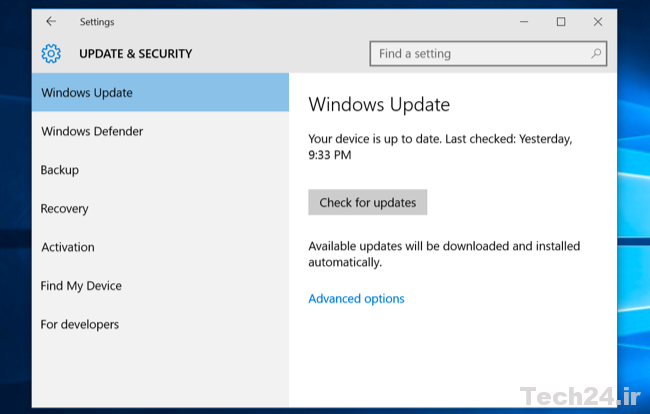
فرض را بر این بگیریم که از سیستم عامل ویندوز 10 استفاده می‌کنید، ویندوز آپدیت به صورت خودکار آخرین درایو‌ها را برای شما دانلود و نصب می‌نماید. ویندوز 7، 8 و 8.1 از طریق ویندوز آپدیت، به روز رسانی‌ها را به سیستم عامل اعلام می‌دارند، اما تفاوت در این است که مایکروسافت به شدت در مورد این مسئله بر روی ویندوز 10 حساس است و تمام این کارها به صورت اتوماتیک و خودکار انجام می‌گردند. حتی وقتی شما جدیدترین به روز رسانی را نصب کنید، به محض عرضه‌ی آپدیت جدید‌تر و اتصال ویندوز 10 به اینترنت، ویندوز آن به روز رسانی را نصب کرده و بر روی سیستم نصب می‌نماید.

البته به نظر بنده این بهترین کار ممکن است و شما را از شر گشتن متوالی به دنبال به روز رسانی‌ها راحت می‌کند و شما دیگر به برنامه‌ها برای به روز بودن سخت افزار خود ندارید‌، زیرا ویندوز 10 آن را به صورت درون ساختی دارد.
درایور 2

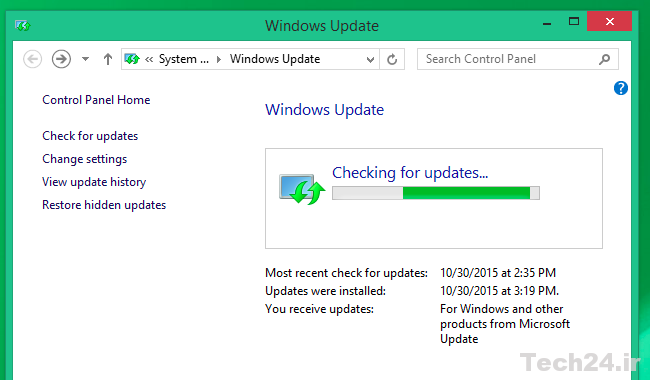
در ویندوز 7، 8 و 8.1، درایورها به صورت گزینه‌ی قابل انتخاب هستند. اگر بخواهید آخرین نسخه از درایورهای سخت افزار‌ها را داشته باشید، باید به ویندوز آپدیت رفته و بر روی “Update” کلیک کنید. سپس هر درایوری که یافت شد را نصب نمایید. تمامی بروز رسانی‌هایی که در سرور مایکروسافت قرار دارند، ایمن بوده و مشکلی برای سیستم شما به وجود نخواهند آورد.
درایور 3

به روز رسانی درایور کارت گرافیک

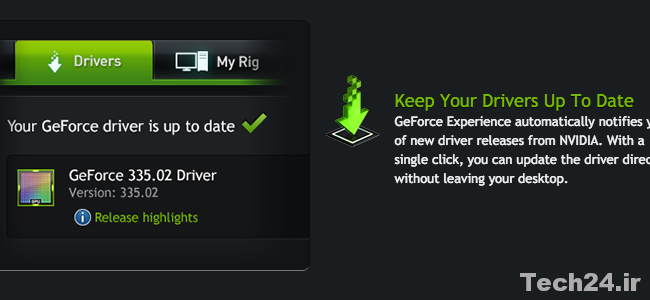
برای به روزرسانی کارت گرافیک خود، شما باید از کنترل پنلی که به همراه درایور کارت گرافیتان نصب شده، استفاده کنید. با این کنترل پنل می‌توان چک کرد که آیا به روز رسانی جدیدی آماده‌ی دانلود می‌باشد یا خیر. هر دو کمپانی انویدیا و AMD این قابلیت را در کنترل پنل‌های خود قرار داده اند. حتی اگر از کارت گرافیک اینتل نیز استفاده کنید، می‌توان در کنترل پنل مشاهده کرد که آیا درایور جدیدی قابل دانلود می‌باشد یا خیر و از همانجا اقدام به دانلود و نصب نمود.

اگر کارت گرافیک انویدیا دارید، کافی است که اپلیکیشن NVIDIA GeForce Experience را باز نمایید و برای کارت گرافیک AMD نیز باید Catalyst Control Center را جستجو کرده و بر روی آن کلیک کنید تا باز شود (به زودی به Radeon Software Crimson تغییر نام خواهد داد). اصولا این پنل ها در استارت منوی سریع قابل دسترسی می‌باشند.

همچنین می‌توانید به سایت‌های سازنده‌ی کارت گرافیک سر زده و مستقیما از آن‌جا اقدام به دانلود و نصب درایور خود کنید.
درایور 4

استفاده از وب سایت سازندگان برای دانلود آپدیت ها

برای دیگر درایورها کافی است که به وب سایت سازنده‌ی آن دستگاه بروید. اگر یک لپ تاپ دارید یا از یک کامپیوتر از قبل آماده شده استفاده می‌کنید، به صفحه‌ی وب سایت سازنده رفته و به دنبال صفحه‌ی آپدیت بگردید. در صفحه مدل کامپیوتر یا سخت افزار خود را جستجو کرده تا به روز رسانی را دانلود کنید. اصولا یک صفحه با لیستی بلند بالا از سخت افزارها خواهید دید. درایورها و بروزرسانی‌های جدید اصولا در این صفحه قرار می‌گیرند و با علامت یا مارک‌هایی مانند جدید یا New به نمایش در می‌آیند.

در این صفحات اصولا آپدیت BIOS و UEFI موجود بوده و می‌توانید اقدام به دانلود آن‌ها کنید، اما پیشنهاد ما به شما این است که از دانلود و نصب آن‌ها جدا خودداری کنید، مگر اینکه دانش کافی در مورد کارکرد آن‌ها داشته باشید.

اگر سیستم شما توسط خودتان یا با قطعات مختلف سر هم شده باشد، باید تک تک قطعات را شناسایی و برای آن‌ها درایو مخصوص‌شان را پیدا و نصب کنید. مثلا برای مادربورد، به صفحه‌ی وب سایت سازنده برای مثلا گیگابایت رفته و مدل مادربورد خود را پیدا کنید، سپس درایورهای موجود را دانلود و نصب کنید.

درایور 4 (2)

نکته‌ی جالب این است که شما نیازی به انجام همه‌ی این مراحل ندارید و می‌توانید به راحتی این کار‌ها را به ویندوز بسپارید؛ مخصوصا اگر ویندوز 10 استفاده می‌کنید. سیستم عامل ویندوز 10 به راحتی همه‌ی کارها را به صورت اتوماتیک انجام می‌دهد و شما فقط با پیغام‌هایی متوجه می‌شوید که سیستم شما به روز شده و از آخرین به روز رسانی‌ها استفاده می‌نماید.

اگر یک گیمر هستید، باید از آخرین درایورهای کارت گرافیک استفاده نمایید، اما بعد از اینکه پنل آن‌ها را نصب کردید، متوجه خواهید شد که به محض عرضه‌ی یک به روز رسانی جدید، پیام آن به شما اعلام می‌کند که یک نسخه‌‎ی جدید از درایور آماده‌ی دانلود می‌باشد.

برای دیگر درایورها، کافی است که وب سایت سازنده‌ها را چک کرده و مشاهده کنید که درایور جدیدی عرضه شده یا خیر، البته به لطف ویندوز نیازی به این کار نیست.

امیدوارم مقاله برای شما مفید واقع شده باشد. سوالات و نظرات خود را با ما در میان بگذارید.

تگ شده: آپدیت, آپدیت درایور, آپدیت ویندوز, آموزش ویندوز, بروز رسانی درایور, به روز رسانی, درایور, درایور سخت افزار, سخت افزار, کارت گرافیک, مقاله, مقاله آموزشی, ویندوز, ویندوز ۱۰
مطلب قبلی ورود آیپد پرو به ایران + قیمت
مطلب بعدی داده همراه یا Gprs چیست؟
2 نظر 2 نظر
  • محمد رضا گفت:
    25 شهریور 1395 ساعت 23:46 در 11:46 ب.ظ

    خیلی عالی ممنون بسیار مفید و خوب بود

    پاسخ
  • محمد گفت:
    10 مرداد 1395 ساعت 19:42 در 7:42 ب.ظ

    عالی بود

    پاسخ

دیدگاهتان را بنویسید لغو پاسخ

نشانی ایمیل شما منتشر نخواهد شد. بخش‌های موردنیاز علامت‌گذاری شده‌اند *

آخرین مطالب

اطلاعیه روابط عمومی تترلند: تأکید بر حفظ امنیت دارایی‌ها و پایداری سرویس‌
اخبار
پشتیبانی 24 ساعته سایت
چرا سایت به پشتیبانی نیاز دارد؟ + 5 دلیل و اهمیت آن
رپورتاژ آگهی
هواوی میت ۸۰ پرو
هواوی میت ۸۰ پرو رسما معرفی شد؛ بازگشت شکوهمند پادشاه عکاسی به بازارهای جهانی
اخبار اخبار گوشی و تبلت
قلم اس پن در گوشی‌های سامسونگ
سامسونگ خیالتان را راحت کرد؛ قلم اس پن در سری گلکسی اس باقی می‌ماند
اخبار اخبار گوشی و تبلت
هوش مصنوعی ابزار جنایت
وقتی هوش مصنوعی ابزار جنایت می‌شود؛ قتل‌های زنجیره‌ای با کمک ChatGPT!
اخبار
آپدیت One UI 8.5 سامسونگ
آپدیت One UI 8.5 سامسونگ همزمان با سری Galaxy S26 منتشر می‌شود
دسته‌بندی نشده
گوشی‌های خانواده گلکسی اس ۲۶ سامسونگ
گوشی‌های خانواده گلکسی اس ۲۶ سامسونگ رونمایی شدند
اخبار اخبار گوشی و تبلت
فروش جیمیل
کسب درآمد با فروش جیمیل! عجیب، ولی شدنی
رپورتاژ آگهی

پربازدیدها

حل مشکل شارژ نشدن گوشی موبایل
آموزش و مقالات
روت کردن گوشی آندروید
5 دلیل برای اینکه نباید گوشی آندروید خود را روت کنید !
آموزشهای اندروید
بازگرداندن پیام ها و اس ام اس های پاک شده
بازگرداندن پیام های پاک شده در گوشی آندروید
آموزشهای اندروید
شکایت از مزاحمین تلفنی ایرانسل
شکایت از مزاحم تلفنی ایرانسل
ایرانسل
بدست آوردن کد امنیتی گوشی های نوکیا
نحوه ی بدست آوردن آسان کد امنیتی مادر گوشی های نوکیا
آموزش و مقالات

RSS اخبار موبایل از گجت نیوز

  • قیمت گوشی سامسونگ امروز ۶ اردیبهشت ۱۴۰۵؛ از ۱۹ میلیون تا ۴۲۸ میلیون تومان
  • گوشی‌های ترخیص شده در دوران جنگ به مشکل خوردند؛ بدون کد ساتا رجیستری ممنوع!
  • اینفینیکس جی تی 50 پرو با تراشه Dimensity 8400 Ultimate معرفی شد
  • ویوو Y6 5G با باتری 7200 میلی‌آمپرساعتی و تراشه اسنپدراگون 4 نسل 2 رونمایی شد
  • گوشی‌های ارزان قیمت پوکو C81 و C81x با نمایشگر 120 هرتزی و عمر باتری طولانی معرفی شدند
  • شایعه: آیفون 20 سالگی اپل با نمایشگر چهارطرف خمیده و تمام صفحه عرضه می‌شود
  • از اپل تا سامسونگ؛ جذاب‌ترین رنگ گوشی‌های 2026 کدام است؟
  • چرا قیمت گوشی سر به فلک کشید؛ از گمرک ۱۳۰ هزار تومانی تا تست‌های ۲۵۰ میلیونی
  • موتورولا اج 70پرو با نمایشگر 144 هرتز و دوربین 50 مگاپیکسلی معرفی شد
  • گوشی‌های سری آنر 600 با دوربین 200 مگاپیکسلی، استاندارد IP69K و مشخصات قدرتمند از راه رسیدند

RSS اخبار خودرو از گجت نیوز

  • شرایط فروش فولکس واگن ID.4 پرو خودروسازان راین – اردیبهشت 1405
  • شرایط فروش شوال 6 مدل 1405 بهمن موتور – اردیبهشت 1405
  • سدان‌های جدید لینک اند کو 10 و 10+ با معماری 900 ولتی و شتاب 3 ثانیه‌ای در نمایشگاه پکن معرفی شدند
  • فنگ چنگ بائو، برند لوکس BYD از سوپراسپرت Formula X رونمایی کرد
  • جی ای سی M8 ؛ مشخصات فنی، امکانات و قیمت ون لوکس جیران موتور
  • نسخه ویژه مزدا CX-6e برقی با برد ۶۰۰ کیلومتری به مناسبت سال اسب در چین رونمایی شد
  • جی ای سی GS8 GL ؛ مشخصات فنی، امکانات و قیمت شاسی بلند دو دیفرانسیل جیران موتور

RSS علم و دانش از گجت نیوز

  • 10 حقیقت عجیب که ممکن است درباره مریخ ندانید
  • راز عدد ۳؛ چرا این عدد در تاریخ باستان این‌قدر مهم بود؟
  • اولین پلتفرم هوش مصنوعی چندمدلی ایران، با دریچه‌ای به دنیای AI
  • آمریکا چین را به سرقت گسترده هوش مصنوعی متهم کرد؛ پکن تکذیب می‌کند
  • مأموریت آرتمیس ۲ رکورد زد، اما سیستم توالت ناسا نه!
  • تراشه انقلابی دانشمند ایرانی، اشتهای انرژی هوش مصنوعی را ۷۰ درصد کم می‌کند
  • اولین باتری کوانتومی واقعی ساخته شد؛ یک باتری که با لیزر شارژ می‌شود

RSS ویژه‌های گجت نیوز

  • آتش‌بس، خودرو را گران کرد؛ هیچ محصول داخلی زیر ۱ میلیارد تومان نیست
  • چری تیگو X و آریزو X معرفی شدند؛ شاسی‌بلند و سدان لوکس چینی با کابین فوق پیشرفته
  • اینترنت دارد کالای لوکس می‌شود و هیچ‌کس جلودارش نیست!
  • خبرگزاری CNN: آمریکا ۳۴۴ میلیون دلار رمزارز مرتبط با ایران را مسدود کرد
  • تداوم محدودیت اینترنت؛ از حمله سایبری تا هدف قرار دادن جریان عادی زندگی
  • دلیل اختلال در دسترسی به گوگل از سوی مخابرات مشخص شد
  • توضیح دولت درباره اینترنت پرو؛ محدودیت‌ها در فضای جهانی طبیعی است!
  • بازگشت کسب‌و‌کارها به شرایط عادی بعد از وصل اینترنت بین‌الملل هم چند ماه طول می‌کشد!
  • گزارش غیررسمی از جلسه محرمانه CIA درباره موجودات فضایی برای رئیس‌جمهور وقت آمریکا
  • آیا هوش مصنوعی بشر را منقرض خواهد کرد؟ بررسی علمی یک سناریوی آخرالزمانی
تمامی حقوق برای تک ۲۴ محفوظ است.
Welcome Back!

Sign in to your account

پسورد خود را فراموش کرده‌اید؟