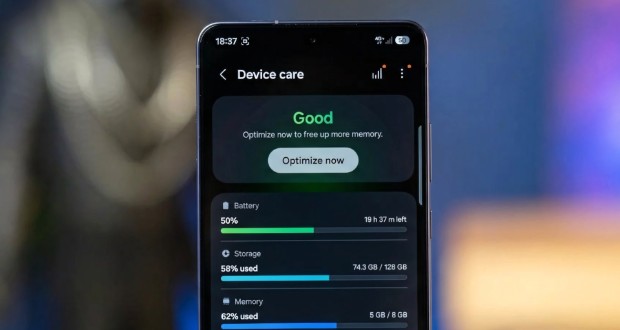
در گوشیهای سامسونگ، ابزاری به نام Device Care سامسونگ برای مدیریت و بهینهسازی دستگاه طراحی شده است؛ اما بسیاری از کاربران گزارش میدهند که این ابزار خود مصرفکننده اصلی باتری است. این تناقض در عملکرد، که یک برنامه بهینهسازی باتری سامسونگ در بالای لیست برنامههای پرمصرف قرار میگیرد، نشاندهنده یک مشکل اساسی است. در ادامه به بررسی دقیقتر سرویس Device Care و آموزش غیرفعال کردن دائمی آن میپردازیم تا به شارژدهی بهتر گوشی سامسونگ خود کمک کنید.
Device Care سامسونگ چیست و چرا کارایی ندارد؟
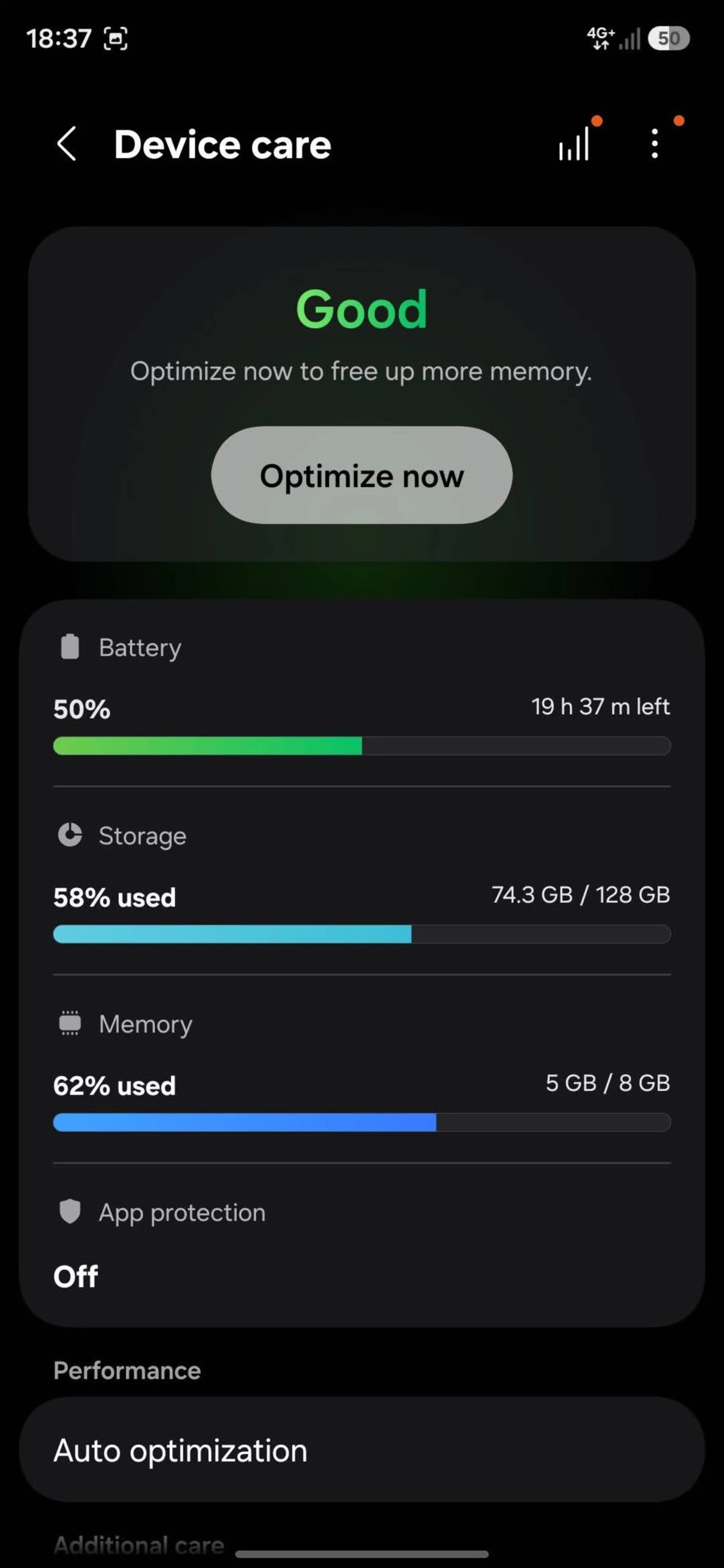
Device Care سامسونگ یک ابزار بومی در رابط کاربری One UI (وانیوآی) برای مدیریت گوشیهای گلکسی است که از طریق تنظیمات قابل دسترسی است. این قابلیت شامل پایش مصرف باتری، مدیریت حافظه ذخیرهسازی، پاکسازی رم و بررسیهای امنیتی میشود. بااینحال، زمانی که گوشی در حالت استراحت قرار دارد، Device Care بهصورت خودکار برنامههای پسزمینه را میبندد و رم را پاکسازی میکند؛ اما مشکل اصلی اینجا است که سیستمعامل اندروید بهطور ذاتی راهکارهای پیشرفتهای مانند Adaptive Battery برای مدیریت باتری دارد که الگوی مصرف کاربر را میآموزد و فعالیت برنامههای کمکاربرد را محدود میکند. بنابراین، Device Care در گوشیهای سالم، عملاً یک دوبارهکاری با هسته اندروید انجام میدهد و گاهی اوقات برنامههای حساس و ضروری را نیز بدون دلیل محدود میکند.
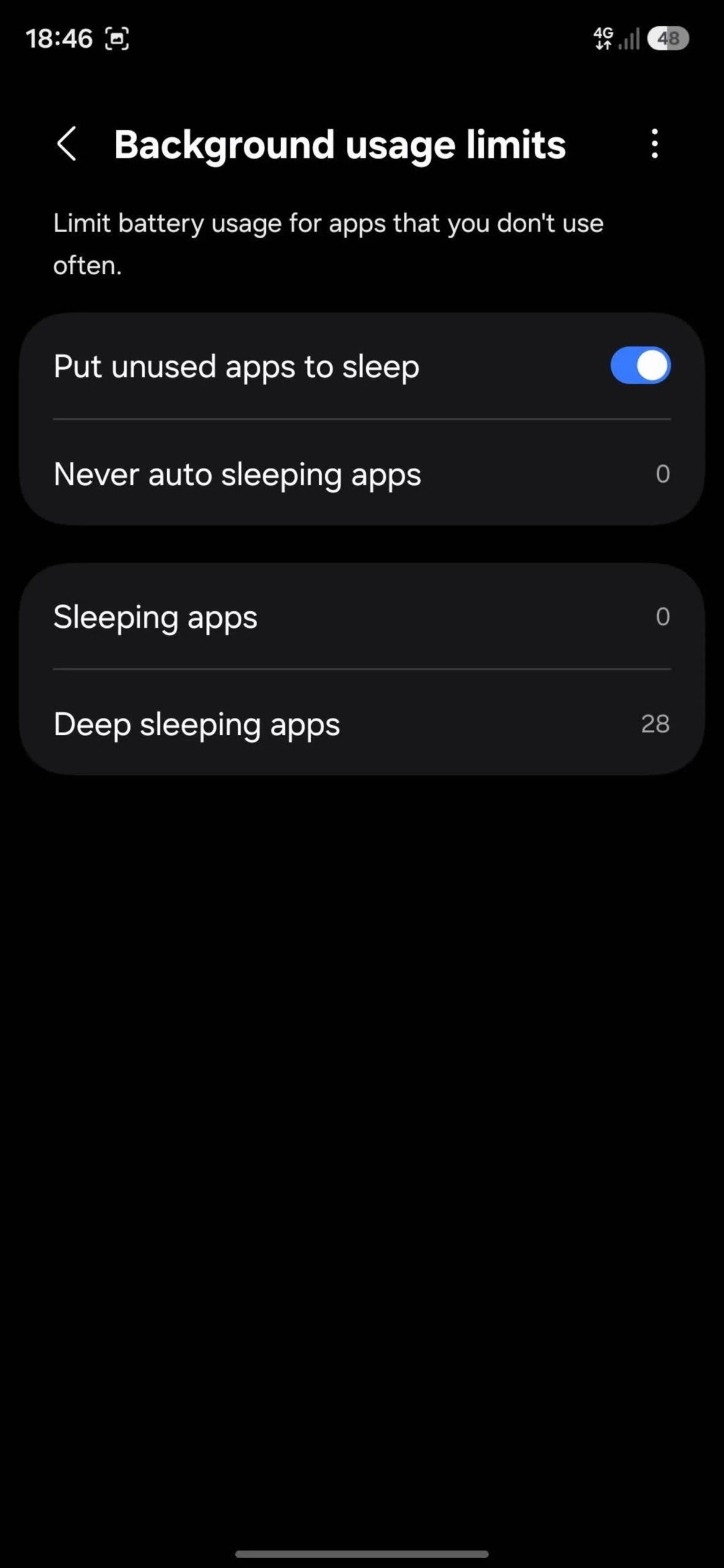
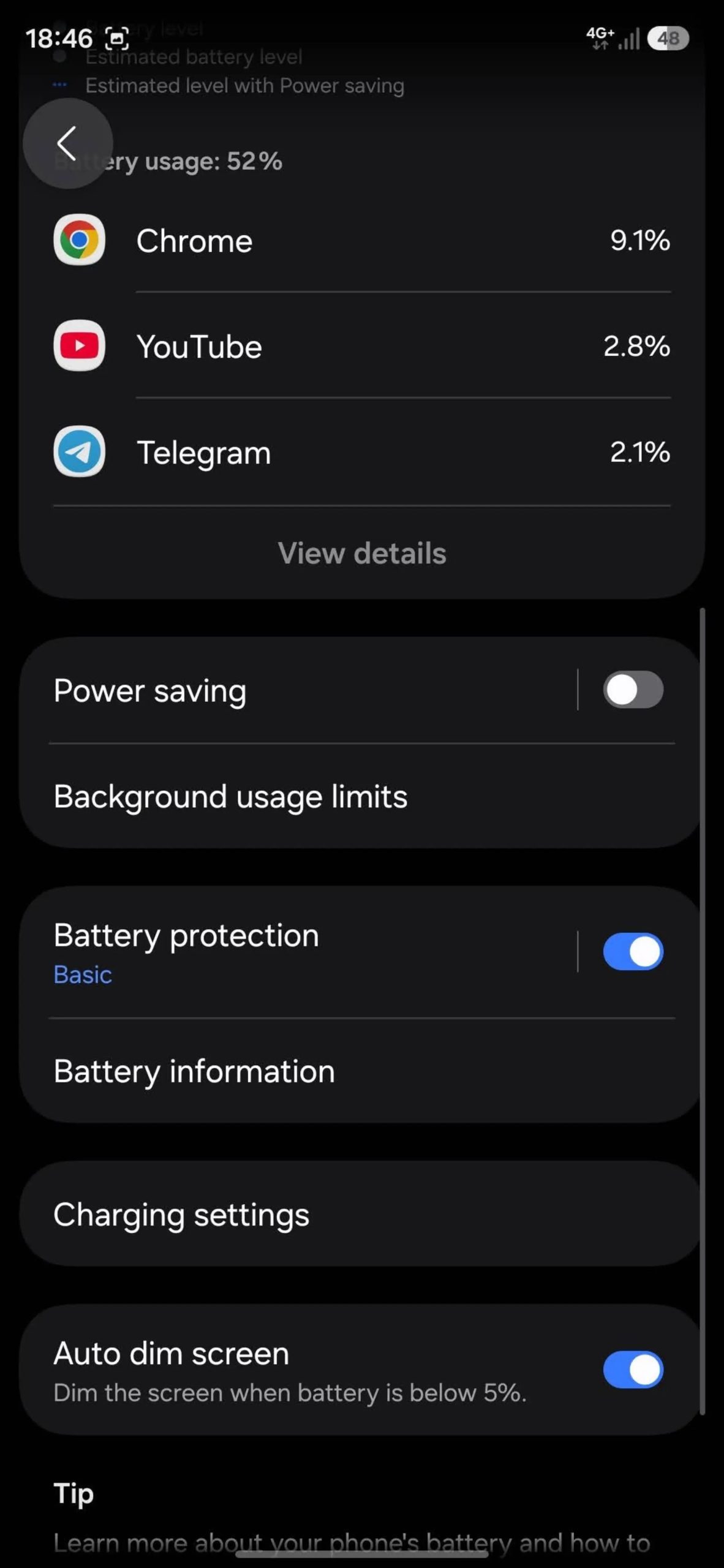
سامسونگ این برنامه را روی حالت «بدون محدودیت» قفل کرده و اجازه غیرفعال کردن مستقیم آن را از طریق تنظیمات به کاربر نمیدهد. گزینههای بهینهشده (Optimized) و محدودشده (Restricted) برای باتری Device Care خاکستری و غیرفعال هستند.
آموزش غیرفعال کردن Device Care سامسونگ با دستورات ADB
برای غیرفعال کردن دائمی Device Care سامسونگ باید از ابزار ADB (Android Debug Bridge) استفاده کنید؛ توقف اجباری از طریق تنظیمات فقط موقتی است و پس از ریاستارت گوشی، دوباره فعال میشود.
مرحله اول: فعالسازی USB Debugging
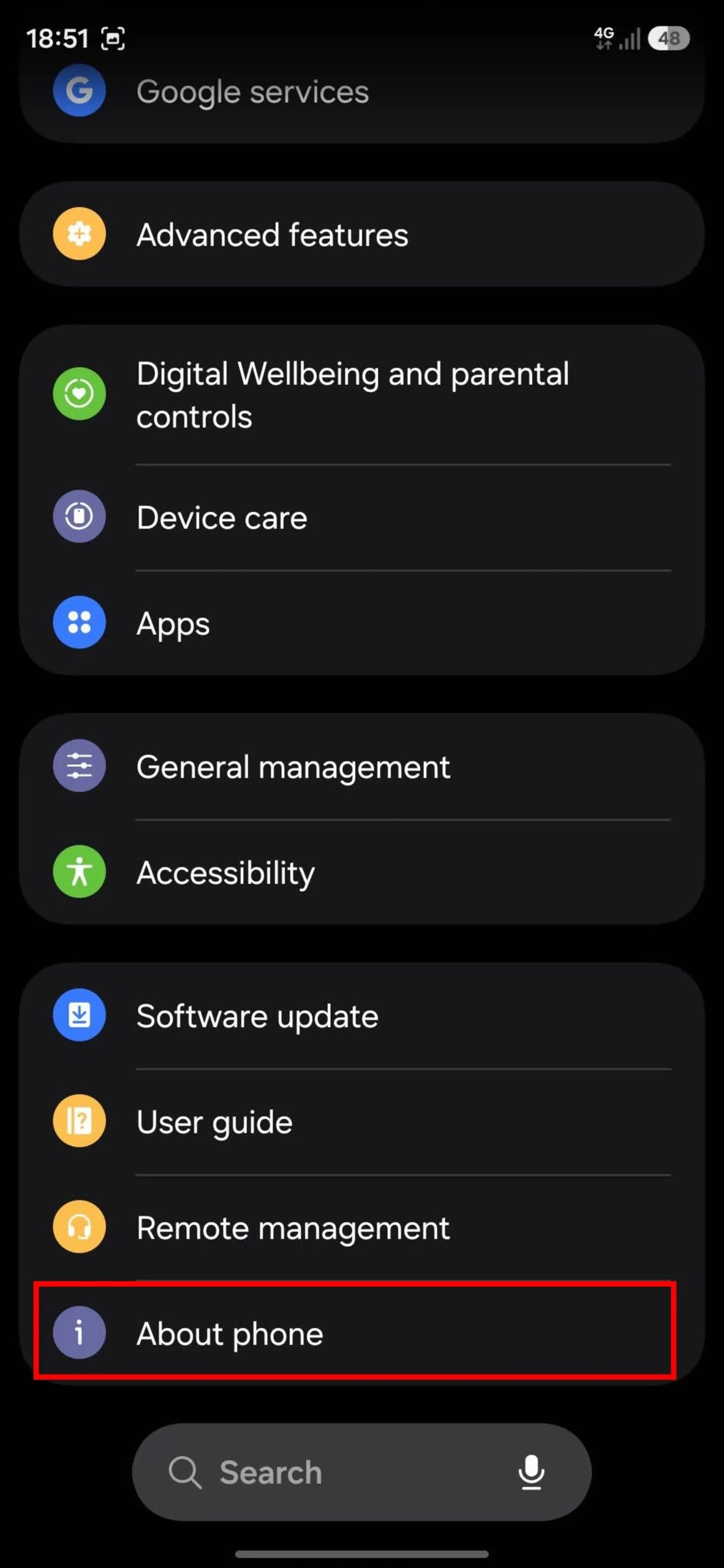
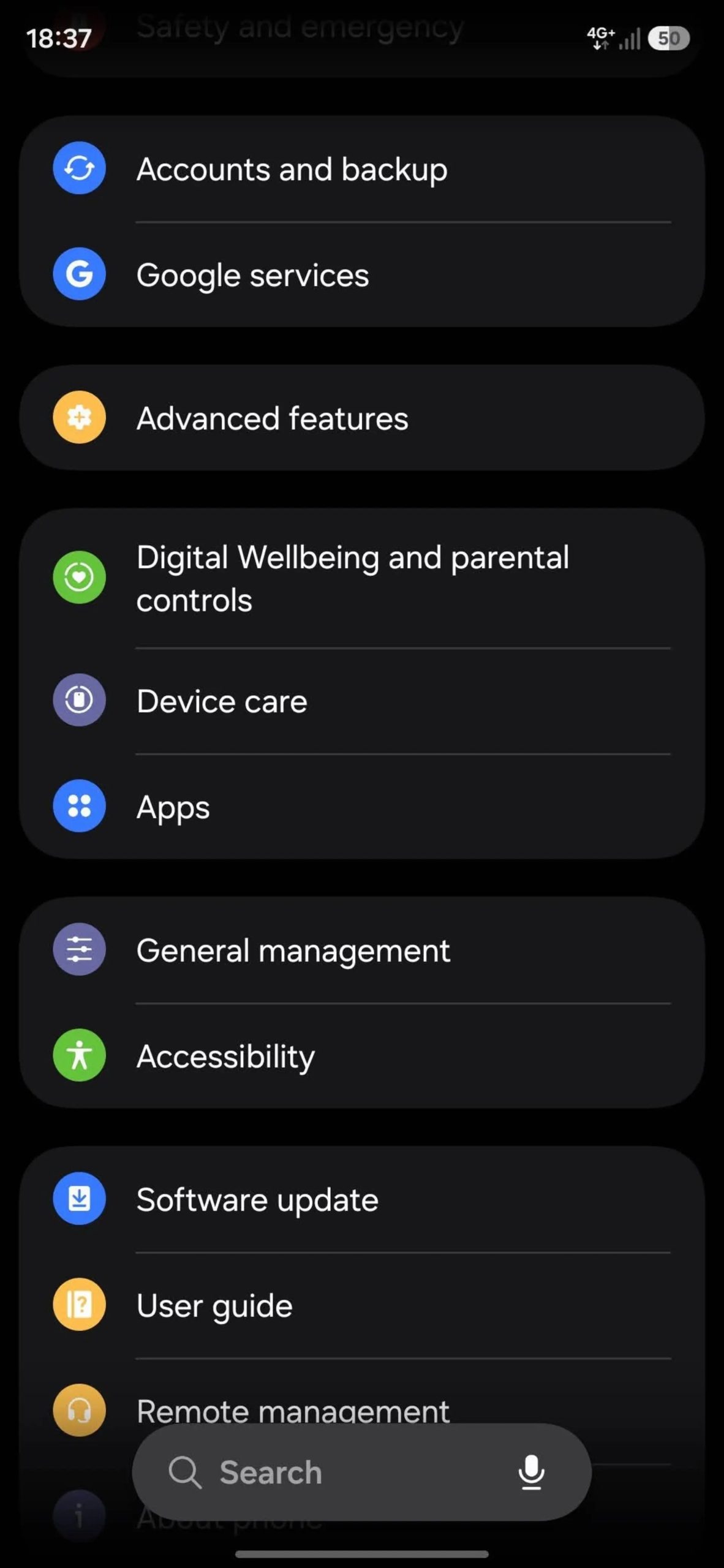
- وارد Settings (تنظیمات) گوشی سامسونگ خود شوید.
- به مسیر About phone (درباره گوشی) > Software information (اطلاعات نرمافزار) بروید.
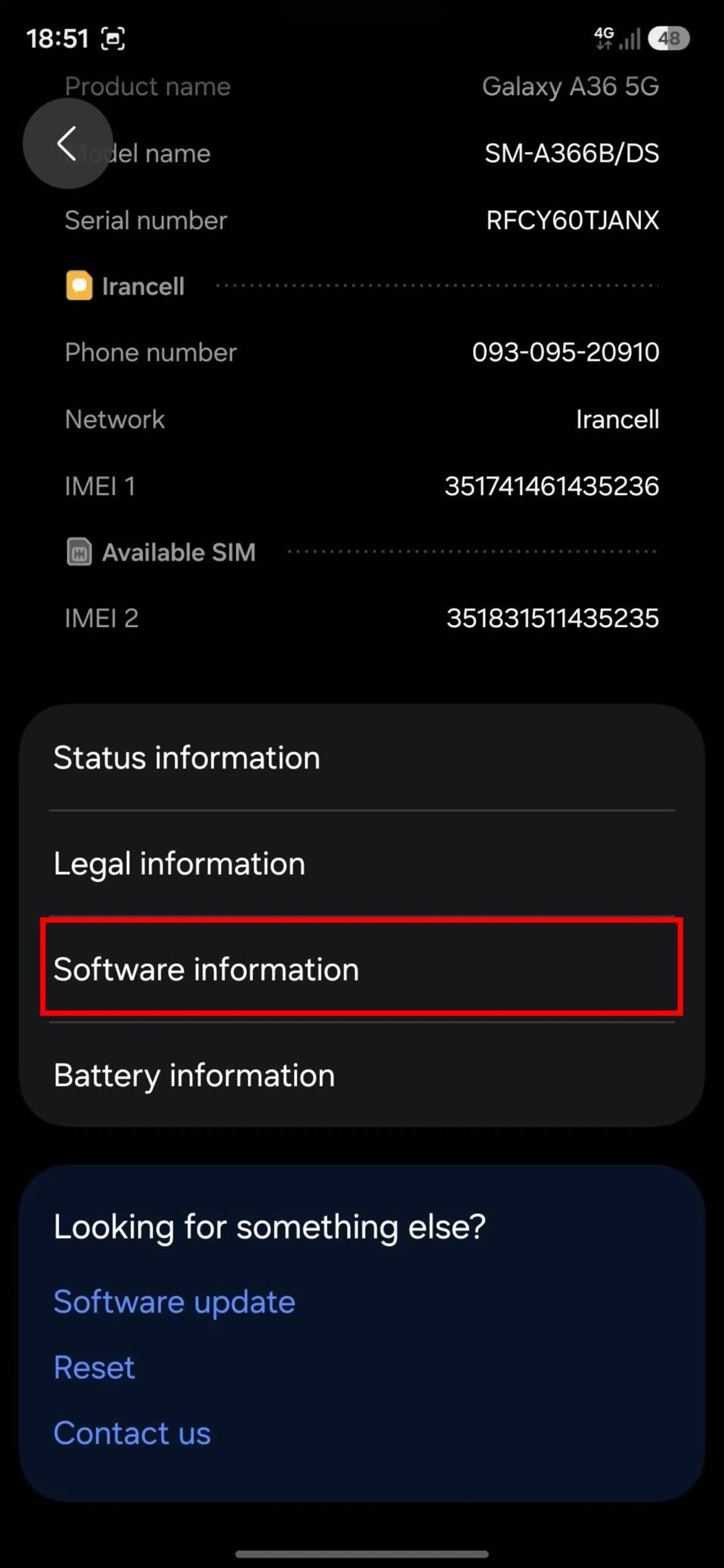
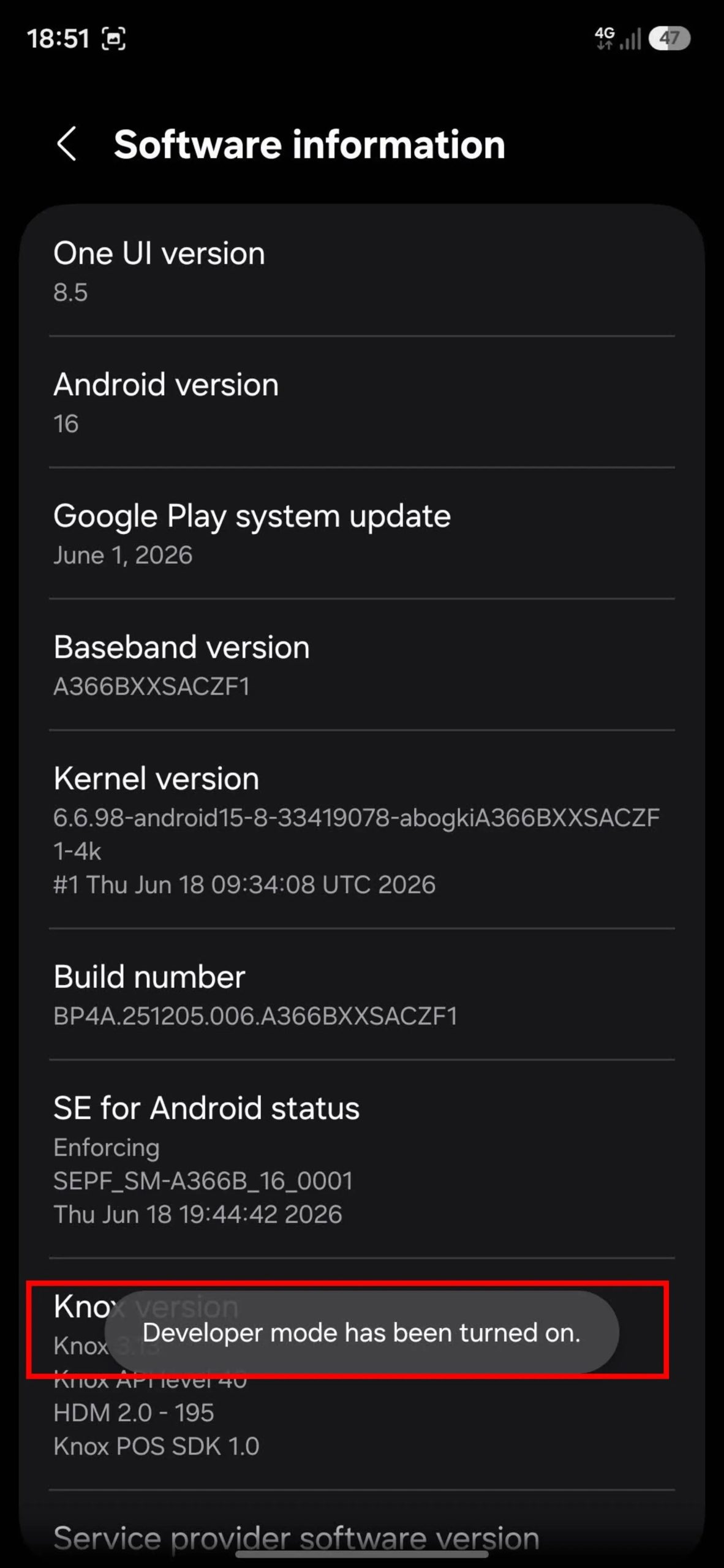
- هفت بار پشتسرهم روی گزینهی Build number (شماره ساخت) ضربه بزنید تا پیام فعالسازی Developer mode (حالت توسعهدهنده) را ببینید.
- به صفحهی اصلی Settings برگردید و پایین این بخش روی Developer options (گزینههای توسعهدهنده) بزنید.
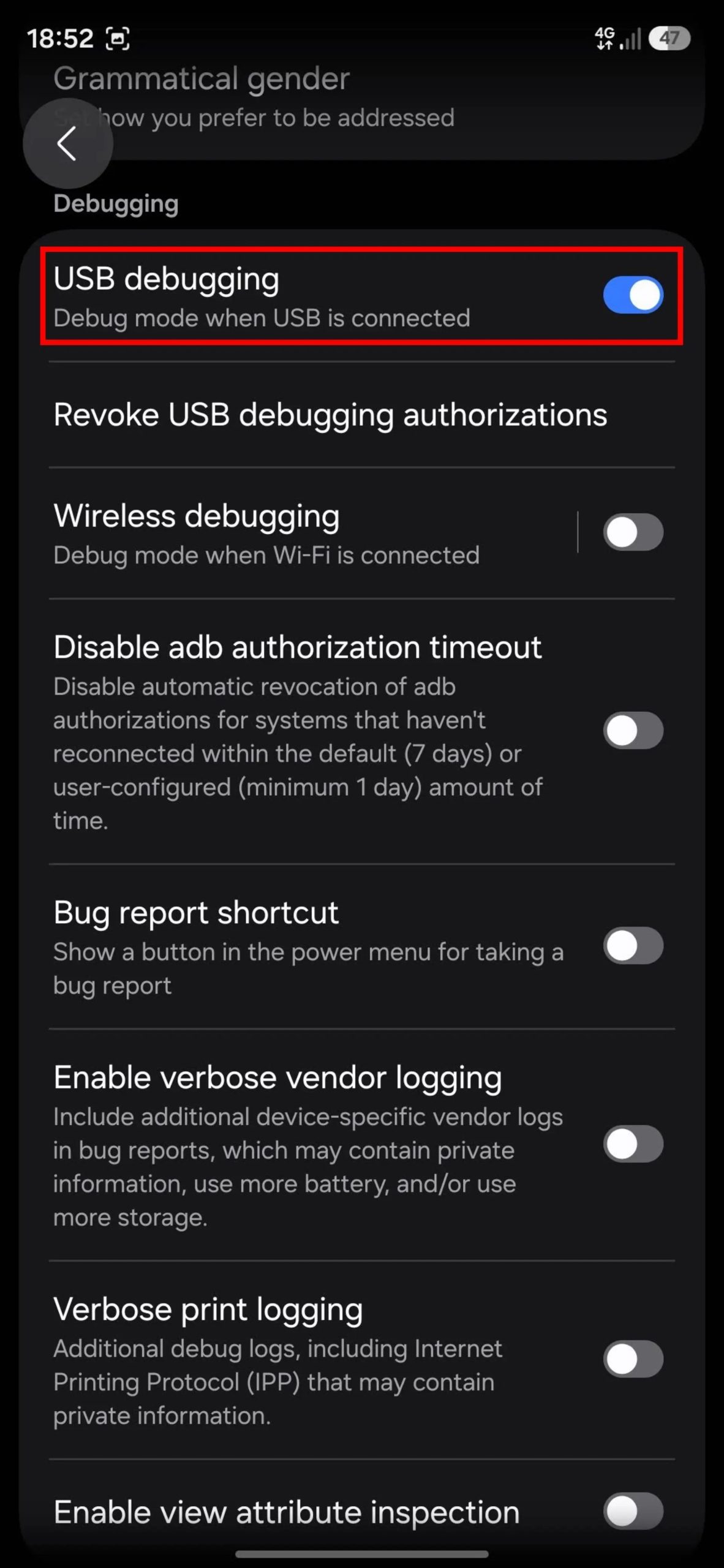
- گزینهی USB debugging را پیدا و آن را روشن کنید.
مرحله دوم: اجرای دستور غیرفعالسازی در کامپیوتر
- فایل SDK Platform Tools را از وبسایتهای معتبر دانلود و در یک پوشه (مثلاً C:platform-tools) استخراج کنید.
- برنامهی Command Prompt (CMD) را در ویندوز باز کرده و با دستور cd C:platform-tools به پوشهی مربوطه بروید.
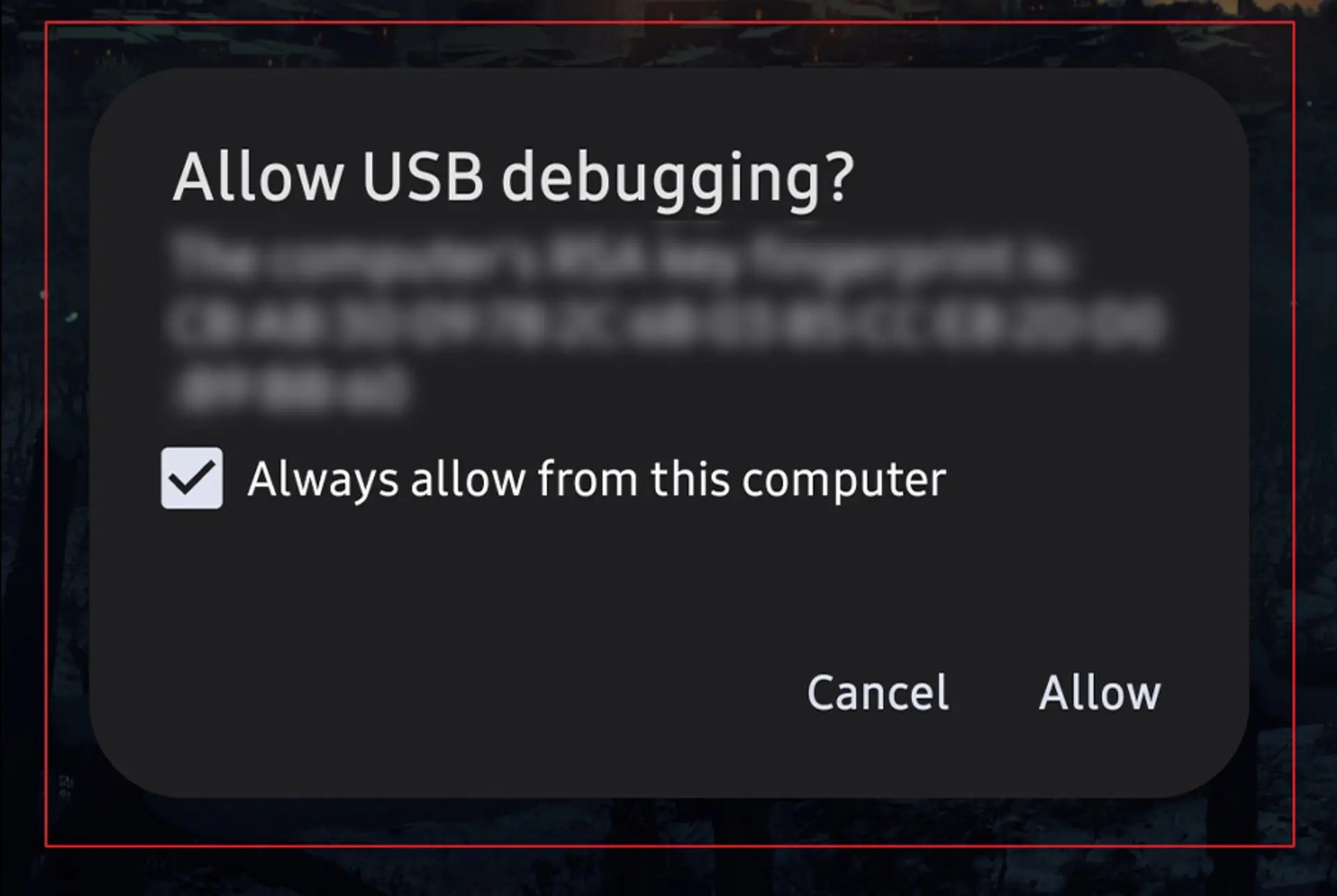
- گوشی خود را با کابل USB به کامپیوتر متصل کنید. در پیام نمایشی روی گوشی، گزینهی Always allow from this computer (همیشه به این کامپیوتر اجازه بده) را تیک زده و روی Allow (اجازه) بزنید.
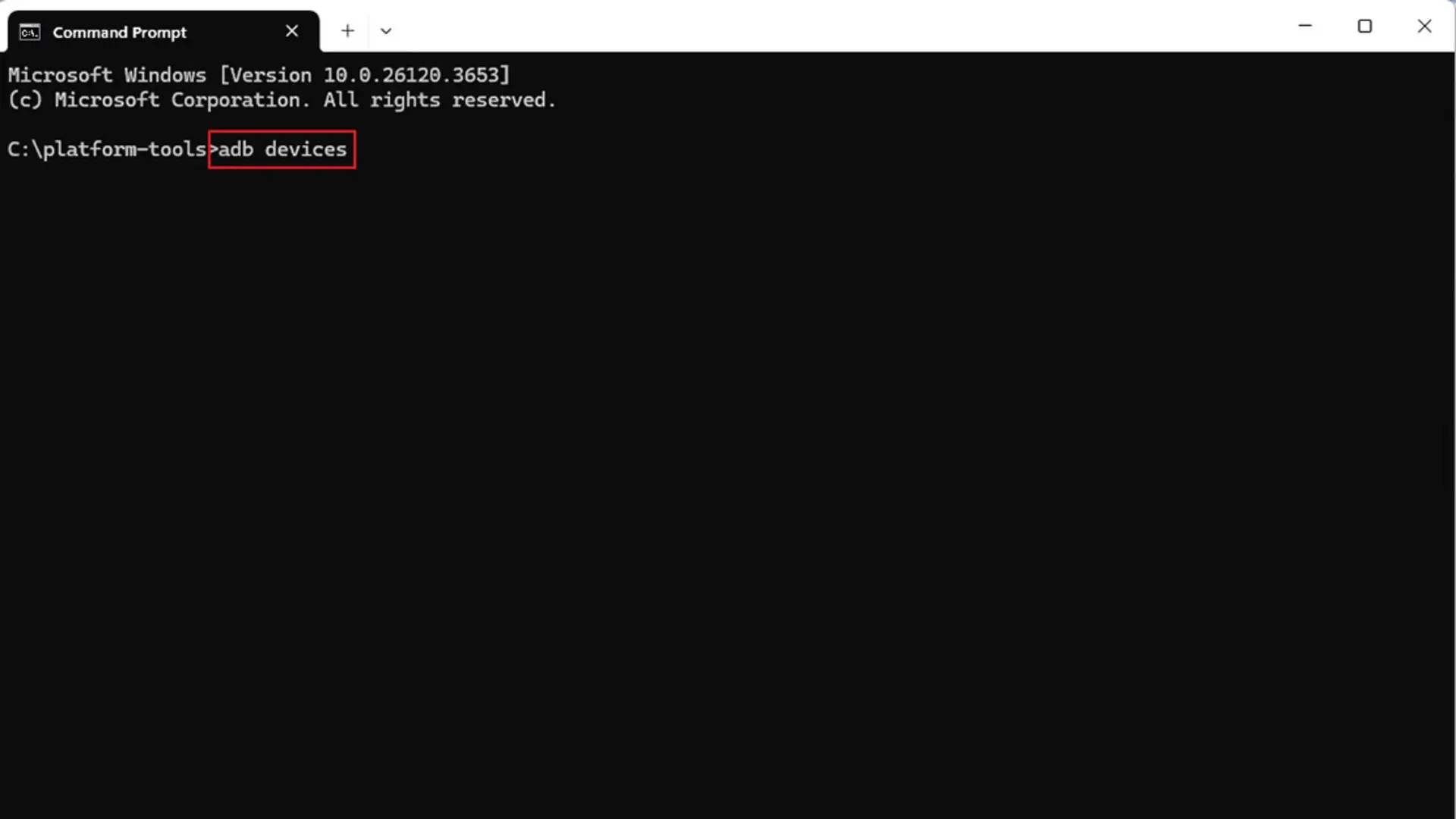
- برای اطمینان از اتصال، دستور adb devices را در CMD وارد کنید.
- اکنون دستور زیر را اجرا کنید تا Device Care سامسونگ برای همیشه غیرفعال شود:
adb shell pm disable-user –user 0 com.samsung.android.lool
تأثیر غیرفعال کردن Device Care روی گوشی سامسونگ
با غیرفعالسازی ابزار Device Care، نتایج زیر را روی گوشی سامسونگ خود مشاهده خواهید کرد:
- دریافت منظم نوتیفیکیشنها: برنامههایی که سامسونگ آنها را بیدلیل میبست، دوباره دسترسی کامل پسزمینه را پیدا میکنند و هیچ اعلانی به تأخیر نمیافتد.
- بهبود شارژدهی باتری: پردازشهای بیپایان Device Care در پسزمینه متوقف شده و مصرف باتری کاهش مییابد.
- از دست دادن برخی قابلیتها: اسکنر فضای ذخیرهسازی، بخش تست سلامت باتری سامسونگ در تنظیمات و پاککنندهی رم سامسونگ غیرفعال میشوند؛ البته ابزارهای پیشفرض اندروید همین کارها را برایتان انجام میدهند.
چگونه Device Care را روی گوشی سامسونگ فعال کنیم؟
اگر به هر دلیلی تصمیم گرفتید سرویس Device Care سامسونگ را مجدداً فعال کنید، کافی است دوباره دستگاه را به کامپیوتر متصل کرده و دستور زیر را در CMD اجرا کنید: adb shell pm enable com.samsung.android.lool با اجرای این دستور، برنامهی Device Care (دیوایس کِر) به همراه همهی تنظیمات پیشفرض خود بدون هیچ مشکلی روی گوشی شما فعال خواهد شد.