تک ۲۴تک ۲۴تک ۲۴
  • خانه
  • اخبار
    • اخبار گجت ها
    • اخبار داخلی
    • اخبار گوشی و تبلت
  • گوشی موبایل
  • آموزش و مقالات
    • آموزشهای اندروید
    • آموزشهای اپل
    • راهنمای خرید
    • کامپیوتر و اینترنت
  • خودرو
  • نرم افزار موبایل
    • بازی موبایل
    • برنامه آندروید
    • برنامه آیفون
  • نقد و بررسی
    • سخت افزار
    • موبایل و تبلت
  • درباره ما
  • تبلیغات در تک 24
جستجو
تمام حقوق برای رسانه تک ۲۴ محفوظ است.
در حال خواندن: چگونه از یک درایو exFAT در لینوکس استفاده نمایید
به اشتراک گذاری
تغییر سایز فونتاندازه متن
تک ۲۴تک ۲۴
تغییر سایز فونتاندازه متن
  • تبلیغات
  • تماس با ما
جستجو
  • خانه
  • اخبار
    • اخبار گجت ها
    • اخبار داخلی
    • اخبار گوشی و تبلت
  • گوشی موبایل
  • آموزش و مقالات
    • آموزشهای اندروید
    • آموزشهای اپل
    • راهنمای خرید
    • کامپیوتر و اینترنت
  • خودرو
  • نرم افزار موبایل
    • بازی موبایل
    • برنامه آندروید
    • برنامه آیفون
  • نقد و بررسی
    • سخت افزار
    • موبایل و تبلت
  • درباره ما
  • تبلیغات در تک 24
ما را دنبال کنید
© 2022 Foxiz News Network. Ruby Design Company. All Rights Reserved.
کامپیوتر و اینترنت

چگونه از یک درایو exFAT در لینوکس استفاده نمایید

منتشر شده 27 آذر 1394 ساعت 03:15 زمان مطالعه: 5 دقیقه
به اشتراک گذاری

اگر از طرفداران و کاربران سیستم عامل لینوکس هستید، می‌‌دانید که این سیستم عامل توانایی استفاده از درایو exFAT را نداشته و باید با نصب نرم افزار از این درایوها استفاده نمایید. با ما همراه باشید تا نحوه‌ی انجام این کار را به شما آموزش دهیم.

جدول محتوا
چگونه در لینوکس نرم افزار پشتیبانی از exFAT را نصب کنید؟شناسایی درایو exFAT بصورت خودکار نحوه‌ی شناساندن درایوهای exFAT از طریق ترمینال

FAT32 در حال حاضر محبوب‌ترین فرمت موجود است که استفاده از آن به صورت استاندارد در آمده و تقریبا هر دستگاهی که پورت USB دارد و می‌‌توان به آن یک فلش متصل نمود، از فرمت FAT32 نیز پشتیبانی می‌نماید. اما FAT32 یک ایراد دارد و آن هم محدودیتی است که به همراه دارد. شما در یک درایوی که به فرمت FAT32 تبدیل شده، نمی‌‌توانید فایلی با خحم بیش از 4 گیگابایت انتقال دهید. این محدودیت همچنان ادامه داشته و یک درایو FAT32 نباید بیش از 4 ترابایت ظرفیت داشته باشد. برای همین فرمت exFAT در سال 2006 معرفی شد تا جانشین FAT32 گردد. این فرمت محدودیت های FAT32 ندارد، اما مشکل اینجاست که هنوز جا نیفتاده و خیلی از دستگاه ها و حتی سیستم عامل‌ها به درستی از آن پشتیبانی نمی‌نمایند. برای دانستن تفاوت میان FAT32 ،exFAT و NTFS کلیک کنید.

لینوکس

سیستم عامل لینوکس برای پشتیبانی از درایوهای exFAT نیاز به یک نرم افزار دارد. وقتی شما بدون نصب نرم افزار، یک درایو exFAT را متصل نمایید، شاهد پیام “Unable to mount” خواهید بود که می‌گوید سیستم قادر به شناسایی فایل سیستم exFAt نمی‌باشد.

چگونه در لینوکس نرم افزار پشتیبانی از exFAT را نصب کنید؟

ما پروسه را بر روی Ubumum 14.04 انجام می‌دهیم، اما پروسه تقریبا مانند دیگر نسخه های Ubuntu خواهد بود.

ابتدا یک پنجره‌ی ترمینال را از منوی اپلیکیشن خود باز نمایید. سپس دستور زیر را وارد نمایید، بعد کلید اینتر را بفشارید. حال از شما رمز عبور پرسیده خواهد شد که باید وارد نمایید.

sudo apt-get install exfat-fuse exfat-utils

در دیگر تعمیم‌های لینوکس، کافیست تا از دستورات نصب برنامه استفاده کرده یا در قسمت رابط کاربری گرافیکی به دنبال پکیج‌های  “exfat-fuse” و “exfat-utils” بگردید. احتمال دارد نام‌های دیگری داشته باشند، اگر پکیج‌هایی به این نام‌ها نبود، به دنبال نام “exfat” میان پکیج‌ها بگردید.

لینوکس 1

شناسایی درایو exFAT بصورت خودکار

پس از نصب پکیج مناسب، کافیست که درایو exFAT خود را متصل نمایید تا سیستم عامل لینوکس آن را به صورت اتوماتیک شناسایی نماید. اگر متصل بوده و شناسایی نشده، کافیست که آن را درآورده و دوباره متصل نمایید.

نسخه های جدید لینوکس قادر به شناسایی فایل‌های سیستمی به صورت خودکار هستند و کافیست تا یک درایو را به دستگاه متصل نمایید تا به صورت خودکار شناسایی و قابل استفاده گردد. برای درایوهای exFAT نیز همین ماجرا تکرار می‌شود، کافیست که پکیج‌ها نصب گردند تا بدون استفاده‌ی مجدد از ترمینال‌ها بتوانید اطلاعات بر روی درایو را بخوانید و یا اطلاعاتی را بر روی آن بنویسید.
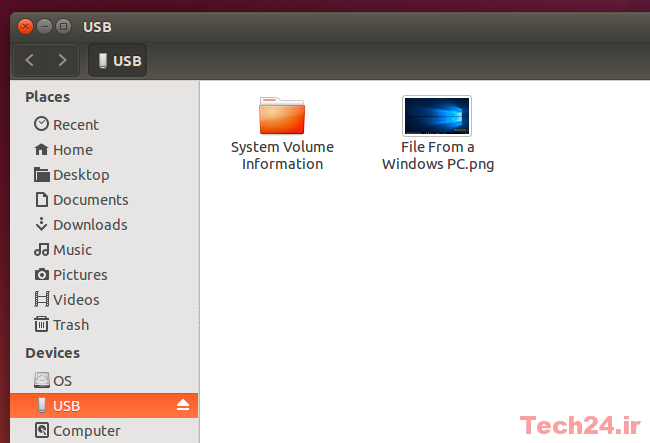
لینوس 2

نحوه‌ی شناساندن درایوهای exFAT از طریق ترمینال

همانطور که قبلا گفتیم، لینوکس‌ مدرن به راحتی درایوها را شناسایی می‌نماید، اما در صورت بروز مشکلی که نیاز به شناساندن درایو به صورت دستی بود، چه کاری باید انجام داد؟ یا اگر لینوکس ما قدیمی بود و توانایی شناختن درایو به صورت خودکار نداشت چه؟ در این حالت نیز ما به شما آموزش خواهیم داد که چه کاری باید انجام دهید.

در چنین شرایطی دوباره باید از ترمینال استفاده نمایید. مانند شناساندن دیگر پارتیشن‌ها، کافیست که از دستور سوییچ “-t exfat”  استفاده نموده و یک فایل سیستم exFAT را به سیستم بشناسانید. برای این کار ابتدا باید یک دایرکتوری به فایل سیستم exFAT تعریف نمایید. دستور زیر یک دایرکتوری در /media/exfat خواهد ساخت:

sudo mkdir /media/exfat

لینوکس 3

سپس دستور زیر را وارد نمایید. در مثال زیر، درایو در /dev/sdc1 قرار دارد. این درایو اولین پارتیشن (1) در سومین دستگاه (C) است. اگر شما فقط یک درایو بر روی کامپیوتر دارید و یک درایو exFAT متصل نموده اید، دستور به این حالت /dev/sdb1 خواهد بود. دستور زیر را در حالت اولی که شرح دادیم وارد نمایید:

sudo mount -t exfat /dev/sdc1 /media/exfat

لینوکس 4

حال مشاهده خواهید نمود که درایو شما شناخته شده و قابل استفاده می‌باشد. برای متوقف نمودن این اتصال، کافی است که دستور زیر وارد گردد. البته باید در نظر داشته باشید، که متناسب با محل درایو و دایرکتوری آن، دستور را تغییر دهید:

sudo umount /dev/sdc1

در میان پکیج‌ها، دستور “mkfs.exfat” نیز وجود دارد که به کمک این دستور می‌توانید درایو خود را فرمت نمایید. امیدوارم مقاله برای شما مفید واقع شده باشد.

تگ شده: exFAT, linux, آموزش کامپیوتر, آموزش لینوکس, درایو exFAT, درایو exFAT در لینوکس, لینوکس, مقاله
مطلب قبلی سامسونگ و LG در سال 2016 از صفحه نمایش 4K استفاده نخواهند کرد
مطلب بعدی انتشار بروز رسانی Windows 10 برای دستگاه های Windows Phone 8 به اوایل سال 2016 موکول شد
نظر بدهید نظر بدهید

دیدگاهتان را بنویسید لغو پاسخ

نشانی ایمیل شما منتشر نخواهد شد. بخش‌های موردنیاز علامت‌گذاری شده‌اند *

آخرین مطالب

سرقت خودرو با لپ‌تاپ
یک سارق خلاقی در تهران با لپ‌تاپ، لندکروز می‌دزدید!
اخبار داخلی خودرو
خسارت فیلترینگ اینترنت
خسارت ۲۰ هزار میلیارد تومانی فیلترینگ؛ اعتراف وزیر به شکست سیاست‌های محدودسازی!
اخبار داخلی
خودکار هوشمند OpenAI
صاحب ChatGPT یک خودکار هوشمند می‌سازد!
اخبار اخبار گجت ها
رتبه ایران در مالکیت رمزارز
ایرانی‌ها در سالی که گذشت ۹۲ میلیارد دلار رمزارز معامله کردند!
اخبار داخلی
بیمه رانندگان تاکسی اینترنتی
پیروزی بزرگ برای رانندگان؛ بیمه تاکسی‌های اینترنتی اختیاری شد!
اخبار داخلی
تعداد فالوور
پایان دوران پادشاهی فالوور؛ چرا تعداد دنبال‌کننده دیگر مهم نیست؟
اخبار
پردازنده گرافیکی اختصاصی سامسونگ در گلکسی s28
سامسونگ بازی را عوض می‌کند؛ گلکسی S28 با گرافیک اختصاصی می‌آید!
اخبار اخبار گوشی و تبلت
هشدار جفری هینتون
پدرخوانده هوش مصنوعی هشدار داد؛ موج اخراج کارمندان در راه است!
اخبار

پربازدیدها

حل مشکل شارژ نشدن گوشی موبایل
آموزش و مقالات
روت کردن گوشی آندروید
5 دلیل برای اینکه نباید گوشی آندروید خود را روت کنید !
آموزشهای اندروید
بازگرداندن پیام ها و اس ام اس های پاک شده
بازگرداندن پیام های پاک شده در گوشی آندروید
آموزشهای اندروید
شکایت از مزاحمین تلفنی ایرانسل
شکایت از مزاحم تلفنی ایرانسل
ایرانسل
بدست آوردن کد امنیتی گوشی های نوکیا
نحوه ی بدست آوردن آسان کد امنیتی مادر گوشی های نوکیا
آموزش و مقالات

RSS اخبار موبایل از گجت نیوز

  • معنای واقعی رتبه‌بندی IP در گوشی اندروید شما چیست؟
  • گوشی‌های تاشو در دهه ۲۰۱۰ این شکلی بودند
  • ۵ ویژگی مهم نرم‌افزاری اپل که سال ۲۰۲۵ معرفی شدند
  • آموزش انتقال فایل از آیفون به فلش مموری؛ بدون نیاز به کامپیوتر
  • چرا گلکسی S26 اولترا می‌تواند گوشی‌های پرچمدار را از نو تعریف کند؟
  • بهترین گوشی‌های هوشمند بازار جهانی زیر 400 دلار در آخرین ماه سال 2025
  • ۷ فناوری شکست‌خورده که باید در گذشته دفن شوند؛ درس‌هایی برای آینده تکنولوژی
  • تشخیص زودهنگام آلزایمر با ساعت‌های هوشمند و گوشی‌های سامسونگ ممکن می‌شود
  • طراحی گلکسی S26 اولترا با انتشار تصاویر ماکت‌های آن لو رفت
  • تیزر گوشی باریک موتورولا Moto X70 Air Pro با تمرکز روی دوربین سه‌گانه منتشر شد

RSS اخبار خودرو از گجت نیوز

  • شرایط فروش تیسان S05 تیگارد موتور ویژه روز پدر – دی 1404
  • این تنها پیکاپ با گیربکس دستی است که در سال 2026 عرضه می‌شود
  • شرایط فروش محصولات ایران خودرو ویژه خودروهای فرسوده – دی 1404
  • تریم خودرو به چه معناست و چه فرقی با تیپ دارد؟
  • ده‌ها شرکت چینی تولیدکننده خودروهای برقی ممکن است در سال آینده ورشکست شوند
  • شرایط فروش محصولات ایران خودرو ویژه خودروهای فرسوده – دی 1404
  • سریعترین شاسی‌بلندهای 2025؛ خودروهایی که ماسل‌کارها را مغلوب می‌کنند

RSS علم و دانش از گجت نیوز

  • ۱۲ درخت مقدس در اساطیر جهان و معنی آنها
  • داستان واقعی آشیل: آنچه هالیوود درباره این جنگجوی افسانه‌ای تحریف کرد
  • رازهای سر به مهر اقیانوسیه: کشف ۹ بنای باستانی شگفت‌انگیز فرهنگ پلینزی
  • ترکیب شیمیایی و خاستگاه «تیا»، سیاره‌ای که به زمین برخورد کرد و ماه را آفرید
  • از جاروبرقی تا حیوان خانگی هوشمند؛ معرفی ۵ ربات پرفروش آمازون که زندگی شما را متحول می‌کنند
  • دانشمندان ثابت کردند زمان در مریخ سریع‌تر می‌گذرد
  • دانشمندان هشدار دادند: یک قارچ کشنده و مقاوم در برابر دارو، مردم سراسر جهان را تهدید می‌کند

RSS ویژه‌های گجت نیوز

  • همه فیلم‌ها و سریال‌های مارول در سال 2026؛ هیجان به MCU بازمی‌گردد
  • ۱۰ فیلم سال ۲۰۲۵ که سرنوشت متفاوتی داشتند: محبوب منتقدان، منفور مخاطبان
  • دانشمندان ثابت کردند زمان در مریخ سریع‌تر می‌گذرد
  • سریعترین شاسی‌بلندهای 2025؛ خودروهایی که ماسل‌کارها را مغلوب می‌کنند
  • ۱۰ رویداد تاریخی بزرگ که در شب کریسمس اتفاق افتادند
  • ۵ مورد از بدترین فجایع هسته‌ای در طول تاریخ
  • طولانی‌ترین تاریکی قرن در راه است؛ یک خورشیدگرفتگی ۶ دقیقه‌ای
  • سه پیشگویی هولناک فاطیما: چگونه حوادث قرن بیستم را دقیقا پیش‌بینی کردند؟
  • ۵ شرکت هواپیمایی که نمی‌دانستید متعلق به بوئینگ هستند
  • آنومالی مغناطیسی در پومابونگو: معمای تکنولوژی پیشرفته یک تمدن گمشده
تمامی حقوق برای تک ۲۴ محفوظ است.
Welcome Back!

Sign in to your account

پسورد خود را فراموش کرده‌اید؟